
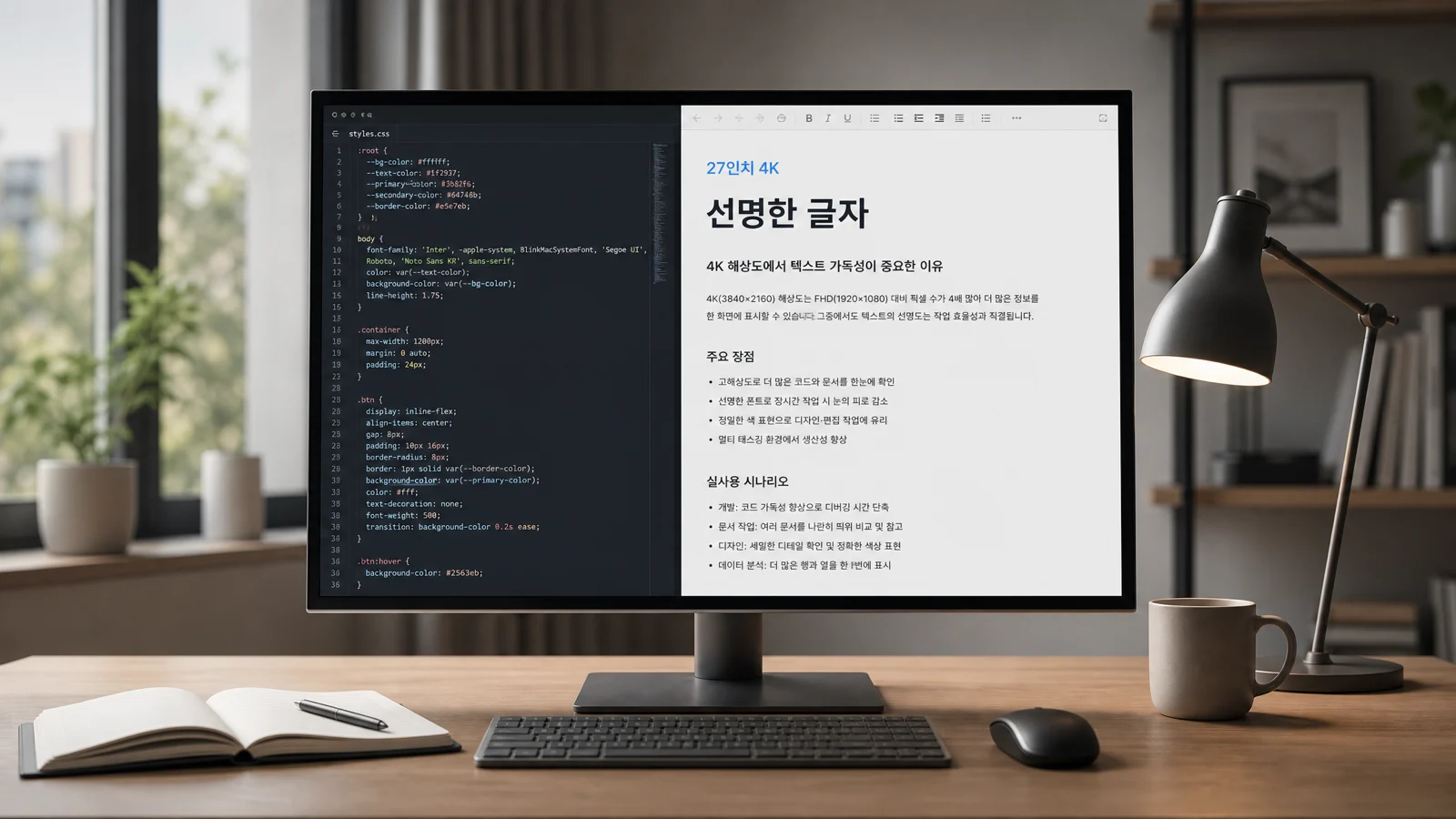
문서 작업, 코딩, 웹 서핑 등 텍스트를 읽고 쓰는 시간이 많은 환경에서 모니터의 해상도는 눈의 피로도와 직결됩니다. 많은 사용자가 ’27인치 화면에 4K(UHD) 해상도가 굳이 필요할까?’라는 의문을 가집니다. 일반적인 QHD 해상도로도 충분히 넓은 작업 공간을 확보할 수 있기 때문입니다.
하지만 27인치 4K 모니터의 진정한 가치는 ‘넓은 공간’이 아니라 ‘글자 선명도’에 있습니다. 본 포스팅에서는 27인치 4K 모니터가 업무 환경에 미치는 영향과 도입 전 반드시 확인해야 할 하드웨어 및 소프트웨어 설정 조건을 객관적으로 분석합니다.
핵심 요약
27인치 4K는 화면을 넓게 쓰기 위함이 아니라, 텍스트와 이미지를 스마트폰처럼 선명하게 보기 위한 목적이 큽니다.
기본 100% 비율에서는 글자가 너무 작아 정상적인 사용이 어려우며, 운영체제(OS)에서 제공하는 배율 조정(Scaling) 설정이 반드시 필요합니다.
4K 60Hz를 온전히 출력하려면 노트북의 포트, 케이블, USB-C 허브의 디스플레이 출력 규격을 꼼꼼히 교차 검증해야 합니다.
27인치 4K의 진짜 목적: 넓은 화면이 아닌 글자 선명도
모니터의 선명도는 화면 크기 대비 픽셀이 얼마나 조밀하게 모여 있는지를 나타내는 PPI(Pixels Per Inch, 1인치당 픽셀 수)로 결정됩니다.
27인치 QHD 모니터의 PPI는 약 109 수준인 반면, 27인치 4K 모니터(예: LG 27UP850N-W, Dell P2723QE 등의 스펙 기준)는 약 163 PPI에 달합니다. 픽셀 밀도가 높아지면 곡선과 대각선이 많은 텍스트의 외곽선(안티앨리어싱)이 훨씬 부드럽게 표현되어, 장시간 문서를 읽고 쓸 때 눈의 피로를 줄이는 데 도움을 줍니다.
해상도 및 크기별 모니터 선택 기준
목적과 책상 환경에 맞춰 아래 세 가지 규격을 비교해 볼 수 있습니다.
PPI(선명도): 약 109 PPI (보통)
권장 배율: 100% (네이티브)
작업 공간: 준수함 (창 2개 분할)
적합한 환경: 일반적인 사무, 가성비 중시
PPI(선명도): 약 163 PPI (매우 높음)
권장 배율: 150% ~ 200%
작업 공간: 스케일링 비율에 따라 다름
적합한 환경: 코딩, 텍스트 작성, 디자인
PPI(선명도): 약 140 PPI (높음)
권장 배율: 125% ~ 150%
작업 공간: 매우 넓음 (창 3~4개 분할)
적합한 환경: 영상 편집, 대형 도면 작업

운영체제별 4K 스케일링 설정 가이드
27인치 화면에서 4K 해상도를 배율 100%로 설정하면 글자가 너무 작아져 눈이 쉽게 피로해집니다. Microsoft와 Apple 모두 고해상도 디스플레이를 위해 해상도를 낮추는 대신, 네이티브 해상도를 유지한 채 인터페이스 크기만 키우는 스케일링(배율) 기능을 지원합니다.
Windows 스케일링 설정 방법
Windows 환경에서는 디스플레이의 기본 해상도를 3840 x 2160으로 유지한 상태에서 배율을 높이는 것이 핵심입니다.
바탕화면 빈 곳을 우클릭한 후 디스플레이 설정을 클릭합니다.
시스템 > 디스플레이 메뉴의 ‘배율 및 레이아웃’ 항목으로 이동합니다.
디스플레이 해상도가 3840 x 2160(권장)으로 되어 있는지 확인합니다.
배율 드롭다운 메뉴를 클릭하여 150% 또는 175%로 변경합니다. 개인의 시력과 모니터 거리에 따라 선택합니다.
macOS 디스플레이 설정 방법
macOS는 인터페이스 요소와 텍스트를 선명하게 렌더링하는 HiDPI(High Dots Per Inch) 방식을 사용합니다.
상단 메뉴바의 애플 로고를 클릭하고 시스템 설정을 엽니다.
좌측 메뉴에서 디스플레이를 선택합니다.
27인치 모니터 아이콘을 선택한 후, 해상도 항목에서 ‘텍스트 더 크게(Larger Text)’와 ‘공간 더 넓게(More Space)’ 사이의 옵션 중 눈이 편안한 크기를 선택합니다. 보통 중앙의 기본 설정이 권장됩니다.
업무용 데스크 환경 구성 기준: 거리와 눈높이
미국 직업안전보건청(OSHA)과 메이요 클리닉(Mayo Clinic)의 인체공학 가이드라인에 따르면, 모니터는 눈에서 대략 20~40인치(약 50~100cm) 떨어져 있는 것이 이상적입니다.
27인치 모니터는 책상 깊이가 60cm 정도인 환경에서도 한눈에 들어오는 적절한 크기입니다. 다만, 32인치 4K 모니터를 선택할 경우 책상 깊이가 최소 70cm 이상 확보되어야 화면 가장자리를 볼 때 목의 피로를 줄일 수 있습니다. 모니터 상단 베젤의 높이가 사용자의 눈높이와 수평을 이루거나 약간 아래에 오도록 모니터 스탠드나 모니터 암을 조정하는 것이 좋습니다.
4K 60Hz 출력을 위한 연결 조건: 노트북, 허브, 케이블
모니터의 스펙이 뛰어나더라도 연결 환경이 받쳐주지 않으면 4K 60Hz(초당 60프레임) 화면을 부드럽게 출력할 수 없거나, 최악의 경우 4K 30Hz로 작동하여 마우스 커서가 끊기는 현상이 발생합니다.
HDMI 및 DisplayPort 연결
노트북이나 데스크톱의 HDMI 포트가 2.0 이상인지 확인해야 합니다. HDMI 1.4는 4K 30Hz까지만 지원합니다.
DisplayPort(DP)는 1.2 버전 이상부터 4K 60Hz를 안정적으로 지원합니다.
USB-C (DP Alt Mode) 연결
최근 출시되는 업무용 모니터(예: USB-C를 지원하는 Dell, LG 모니터 라인업)는 USB-C 케이블 하나로 화면 출력, 데이터 전송, 노트북 충전(Power Delivery)을 동시에 수행합니다.
단, 모든 노트북의 USB-C 포트가 디스플레이 출력을 지원하는 것은 아닙니다. 노트북 스펙 시트에서 DP Alt Mode(DisplayPort Alternate Mode) 또는 Thunderbolt 지원 여부를 반드시 확인해야 합니다.
USB-C 허브 사용 시 주의사항
포트가 부족하여 허브를 사용할 경우, 허브 자체의 스펙이 4K 60Hz를 지원하는지 점검해야 합니다. 일부 저가형 허브는 4K 환경에서 30Hz로 대역폭이 제한됩니다. 자신의 노트북 환경에 맞는 올바른 확장 기기를 찾으려면 USB-C 허브 및 도킹스테이션 가이드를 참고해 보시기 바랍니다.

구매/설정 전 체크리스트
업무용 27인치 4K 모니터를 세팅하기 전, 아래 항목을 교차 점검하여 호환성 문제와 중복 지출을 방지하시기 바랍니다.
4K 해상도는 QHD보다 픽셀 수가 2.25배 많습니다. 구형 내장 그래픽 노트북은 4K 듀얼 모니터 연결 시 발열이나 성능 저하가 발생할 수 있습니다.
기본 동봉된 케이블이 아닌 서드파티 케이블을 사용할 경우, 반드시 4K 60Hz 이상의 대역폭(18Gbps 이상)을 지원하는 인증 케이블인지 확인하세요.
스탠드 베이스가 차지하는 공간이 부담스럽다면 VESA 마운트(보통 100 x 100mm) 규격을 지원하는지 확인하여 모니터 암을 함께 구성하는 것을 권장합니다.
결론
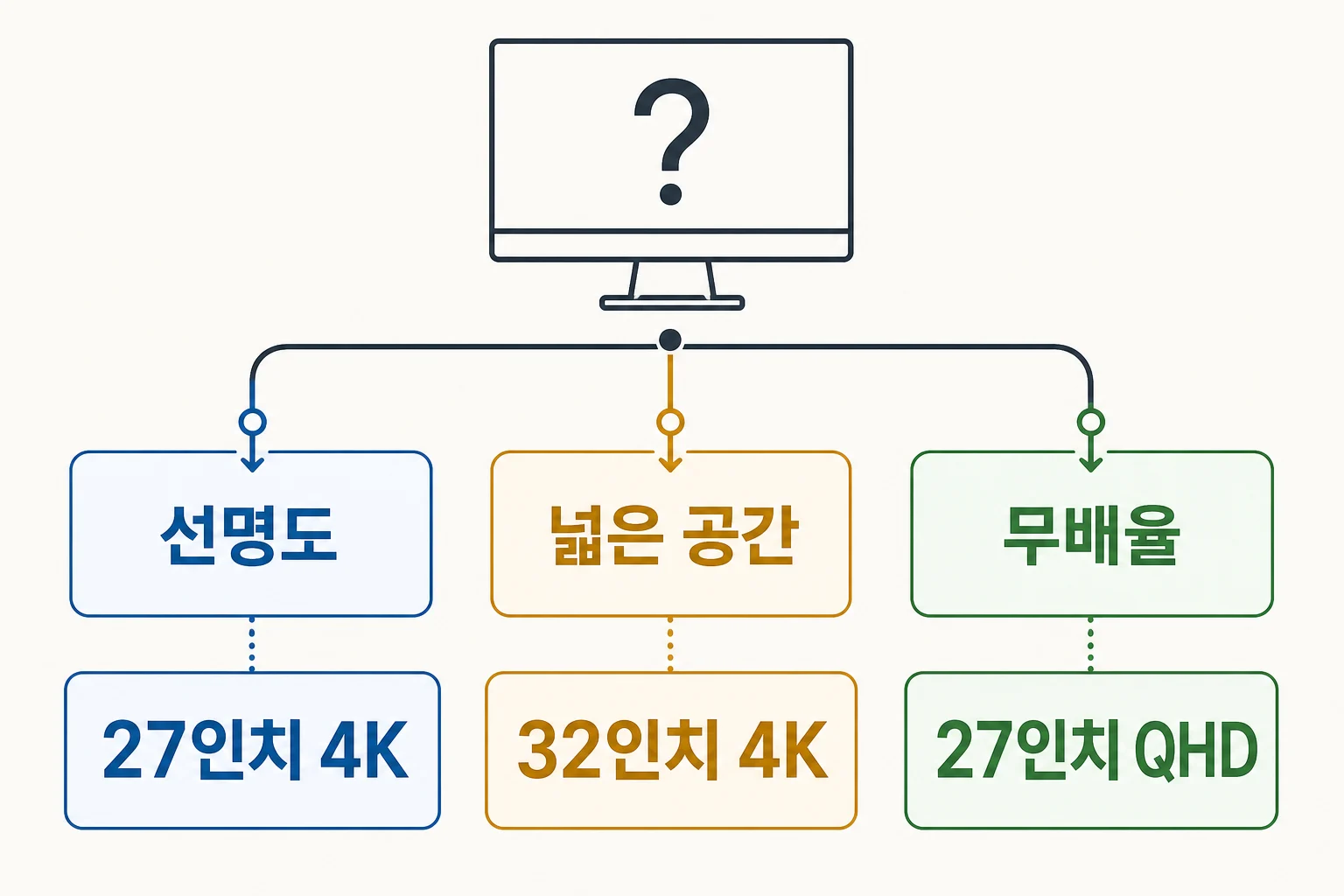
27인치 4K 모니터는 모든 업무 환경을 위한 만능 해결책은 아닙니다. 그러나 사용자의 주된 작업 성격에 따라 투자 가치는 명확하게 갈립니다.
장시간 코드 리뷰를 진행하는 개발자, 텍스트 읽기, 쓰기 비중이 높은 기획자 및 에디터, 맥북(macOS)과 연결하여 레티나(Retina) 디스플레이에 준하는 선명도를 얻고자 하는 사용자에게 잘 맞습니다.
한 화면에 3~4개의 엑셀 창을 띄워 놓고 넓은 물리적 작업 공간이 필요한 분은 32인치 4K 또는 울트라와이드 모니터를, 예산이 제한적이며 텍스트 선명도보다 다중 모니터 구성을 우선시하는 분은 27인치 QHD 듀얼 구성을 고려하는 편이 낫습니다.
요약하자면, 27인치 4K 모니터 도입은 ‘더 넓게 보기’ 위한 것이 아니라 ‘더 뚜렷하고 편안하게 보기’ 위한 환경 투자입니다. 앞서 안내해 드린 스케일링 설정과 연결 조건을 꼼꼼히 확인한다면 만족스러운 데스크 환경을 구축할 수 있을 것입니다.
FAQ
Q1. 4K 모니터를 쓰면 노트북이 느려지나요?
일반적인 문서 작업이나 웹 서핑 시에는 최신 노트북의 내장 그래픽으로도 4K 60Hz 처리에 무리가 없습니다. 다만, 3D 렌더링이나 고해상도 영상 편집, 게임 등을 구동할 때는 연산량이 크게 늘어나므로 외장 그래픽 카드가 있는 환경이 유리합니다.
Q2. 스케일링(배율 조정)을 하면 4K 해상도의 의미가 없지 않나요?
그렇지 않습니다. 배율을 150%로 키우더라도, 모니터가 가진 물리적인 픽셀 수(3840 x 2160)는 그대로 유지됩니다. 즉, 화면에 표시되는 객체의 크기만 커질 뿐, 객체를 채우는 픽셀의 밀도는 촘촘하게 유지되어 텍스트와 이미지가 훨씬 선명하게 보입니다.
Q3. 맥북과 윈도우 노트북을 번갈아 쓰는데 호환될까요?
모니터 자체의 호환성은 문제가 없습니다. 두 OS 모두 4K 해상도를 지원합니다. 다만, 단일 USB-C 케이블로 두 기기를 번갈아 연결하려면 모니터가 USB-C(DP Alt Mode) 입력을 지원해야 하며, 각 OS의 디스플레이 설정에서 배율(스케일링)을 각각 지정해 주어야 최적의 환경을 경험할 수 있습니다.