
핵심 요약
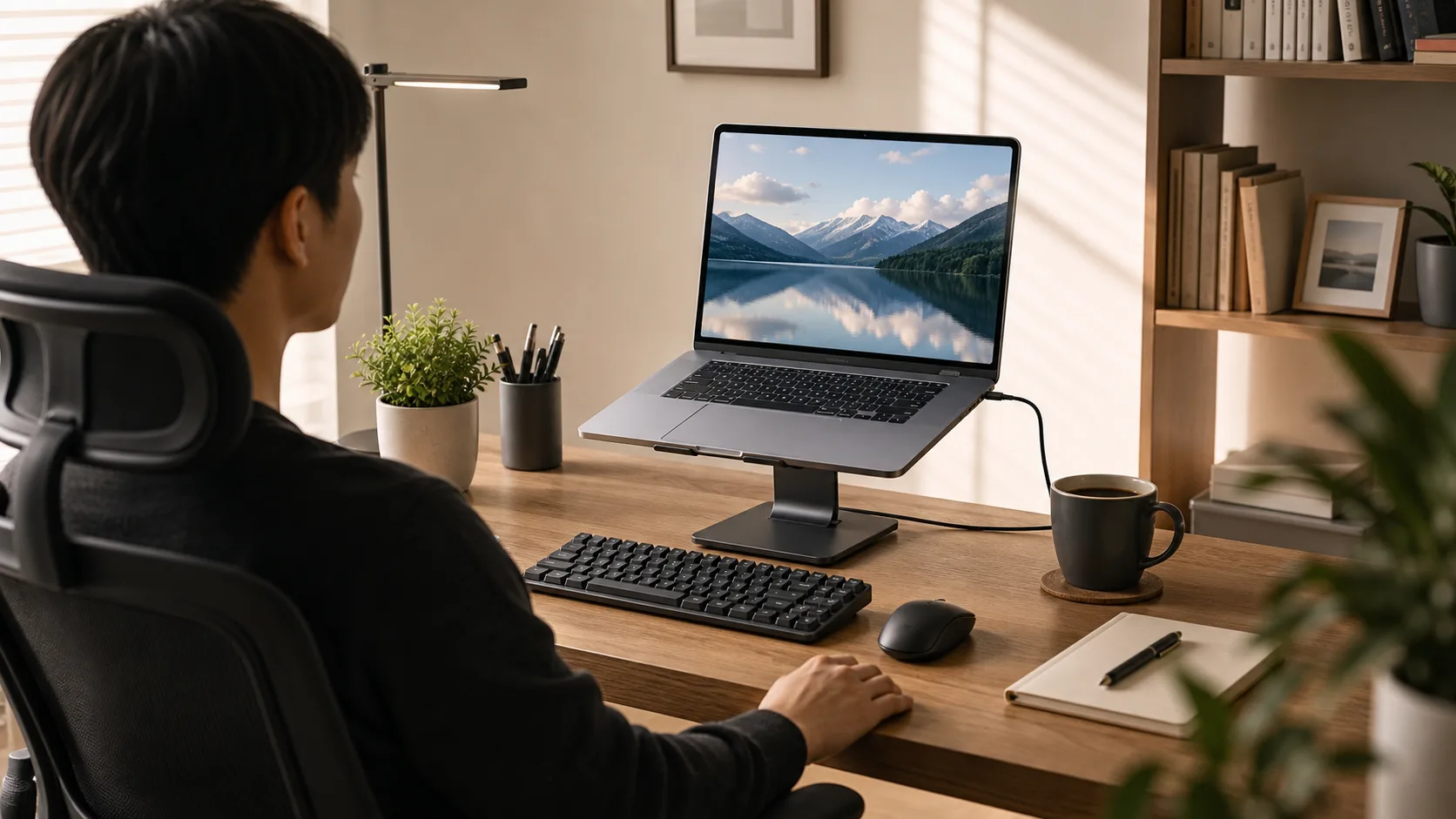
노트북을 거치대에 올려 화면 상단을 눈높이 또는 약간 아래에 맞추고, 타이핑은 책상 위 외장 키보드로 분리해야 목과 손목 부담을 함께 줄일 수 있습니다.
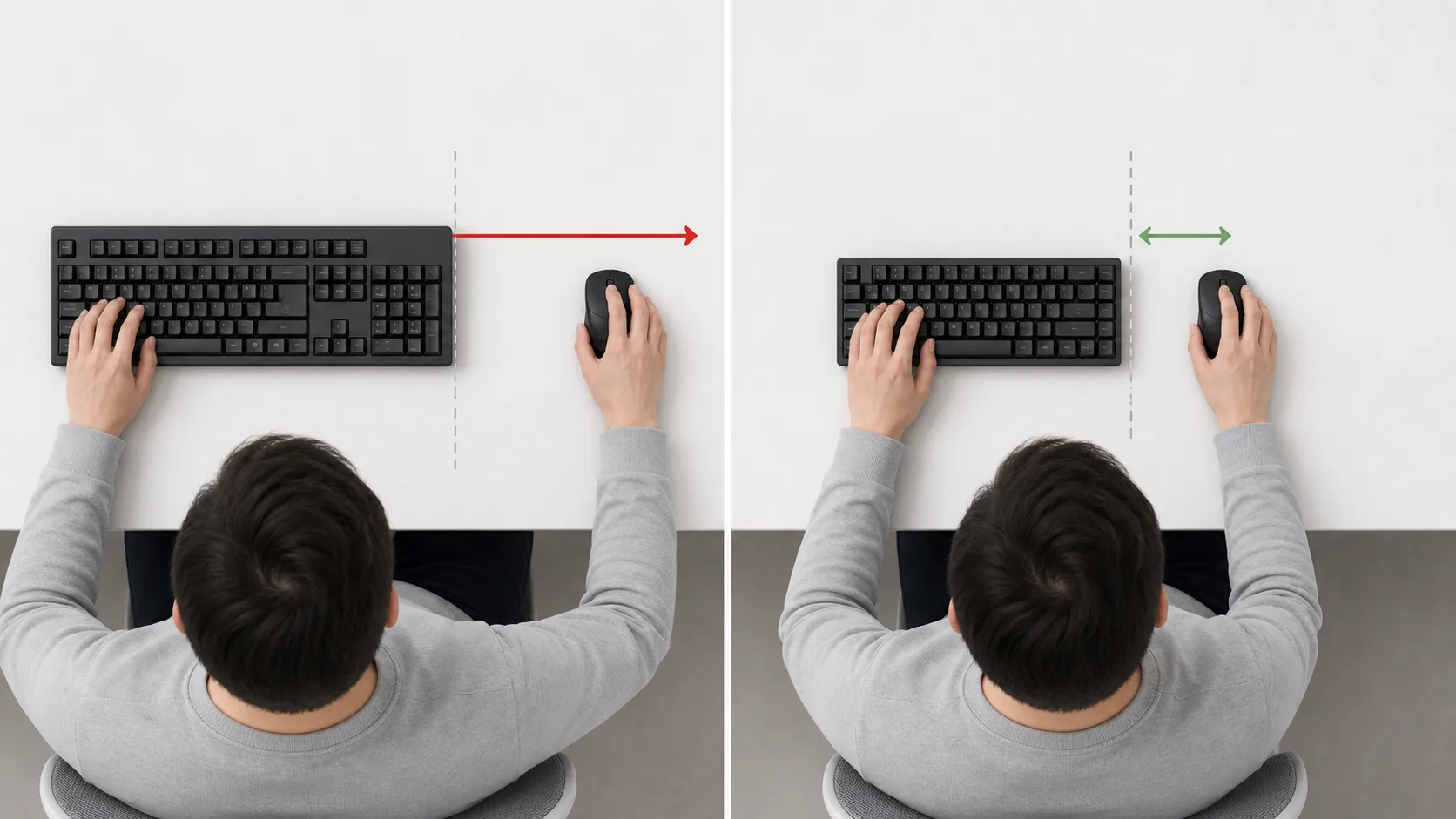
숫자패드가 꼭 필요하지 않다면 컴팩트 키보드가 마우스를 몸 중심 가까이에 둘 수 있어 어깨와 팔의 불필요한 뻗음을 줄입니다.
거치대와 키보드는 중립 자세를 돕는 도구입니다. 통증을 없앤다고 단정하지 말고, 휴식과 자세 변경까지 함께 잡아야 합니다.
노트북은 화면과 키보드가 붙어 있어 휴대성에는 좋지만, 고정된 책상에서 오래 쓰면 시선과 손 위치가 서로 충돌합니다. 화면을 보기 좋게 올리면 내장 키보드는 손목을 꺾게 되고, 내장 키보드를 편하게 두면 화면은 너무 낮아집니다.
그래서 이 글의 기준은 단순한 노트북 거치대 추천이 아니라, 화면 높이와 외장 키보드, 마우스 거리, 책상·의자 높이를 하나의 셋업으로 맞추는 것입니다.
노트북이 목과 손목에 미치는 구조적인 문제
노트북을 책상에 그대로 놓고 쓰면 화면은 낮고 키보드는 몸 가까이에 고정됩니다. 장시간 문서 작업이나 글쓰기 작업에서는 고개가 아래로 떨어지고, 어깨가 말리며, 손목이 위아래로 꺾이기 쉽습니다.
미국 산업안전보건청(OSHA)은 키보드를 몸 정면에 두고, 어깨는 편안하게 내리며, 팔꿈치는 몸 가까이 두고, 손목은 전완과 일직선에 가깝게 유지하라고 설명합니다. 메이오 클리닉은 모니터를 키보드 뒤 정면에 두고, 화면 상단을 눈높이 또는 약간 아래에 맞추며, 노트북은 외장 키보드·마우스·거치대를 함께 쓰면 데스크톱에 가까운 구성이 된다고 안내합니다.
핵심은 하나입니다. 화면을 올리는 결정은 입력장치를 분리하는 결정과 같이 가야 합니다.
목·손목 부담을 줄이는 8단계 세팅 순서
거치대만 먼저 사면 해결되는 문제가 아닙니다. 다음 순서대로 맞추면 장비 선택보다 실수 가능성을 줄일 수 있습니다.
- 노트북 화면 상단이 눈높이 또는 약간 아래에 오도록 거치대 높이를 맞춥니다.
- 화면과 눈 사이 거리는 팔 길이 정도로 두고, 가까이 숙이게 되면 글자 크기나 배율을 먼저 키웁니다.
- 노트북을 올린 뒤에는 내장 키보드 대신 외장 키보드를 책상 위에 둡니다.
- 키보드는 몸 정면에 놓고, 스페이스바가 몸 중심과 크게 어긋나지 않게 합니다.
- 팔꿈치는 몸 가까이 두고, 키보드 높이는 팔꿈치 높이에 맞춥니다. CCOHS 기준처럼 팔꿈치 각도는 대략 90-110도 범위를 출발점으로 보되, 손목이 꺾이지 않는지 함께 확인합니다.
- 마우스는 키보드 바로 옆 같은 높이에 둡니다.
- 손목과 전완이 책상 모서리에 눌리지 않게 위치를 조정합니다.
- 50분 넘게 같은 자세를 유지했다면 짧게 일어나 자세를 바꿉니다.

추천 세팅과 피해야 할 세팅
좋은 노트북 셋업은 비싼 장비보다 각 요소의 위치가 자연스럽게 이어지는지로 판단하는 편이 낫습니다.
화면 상단이 눈높이 또는 약간 아래에 오면 고개를 과하게 숙이는 시간을 줄일 수 있습니다.
노트북을 낮게 두고 오래 쓰면 화면을 보기 위해 목이 앞으로 떨어지기 쉽습니다.
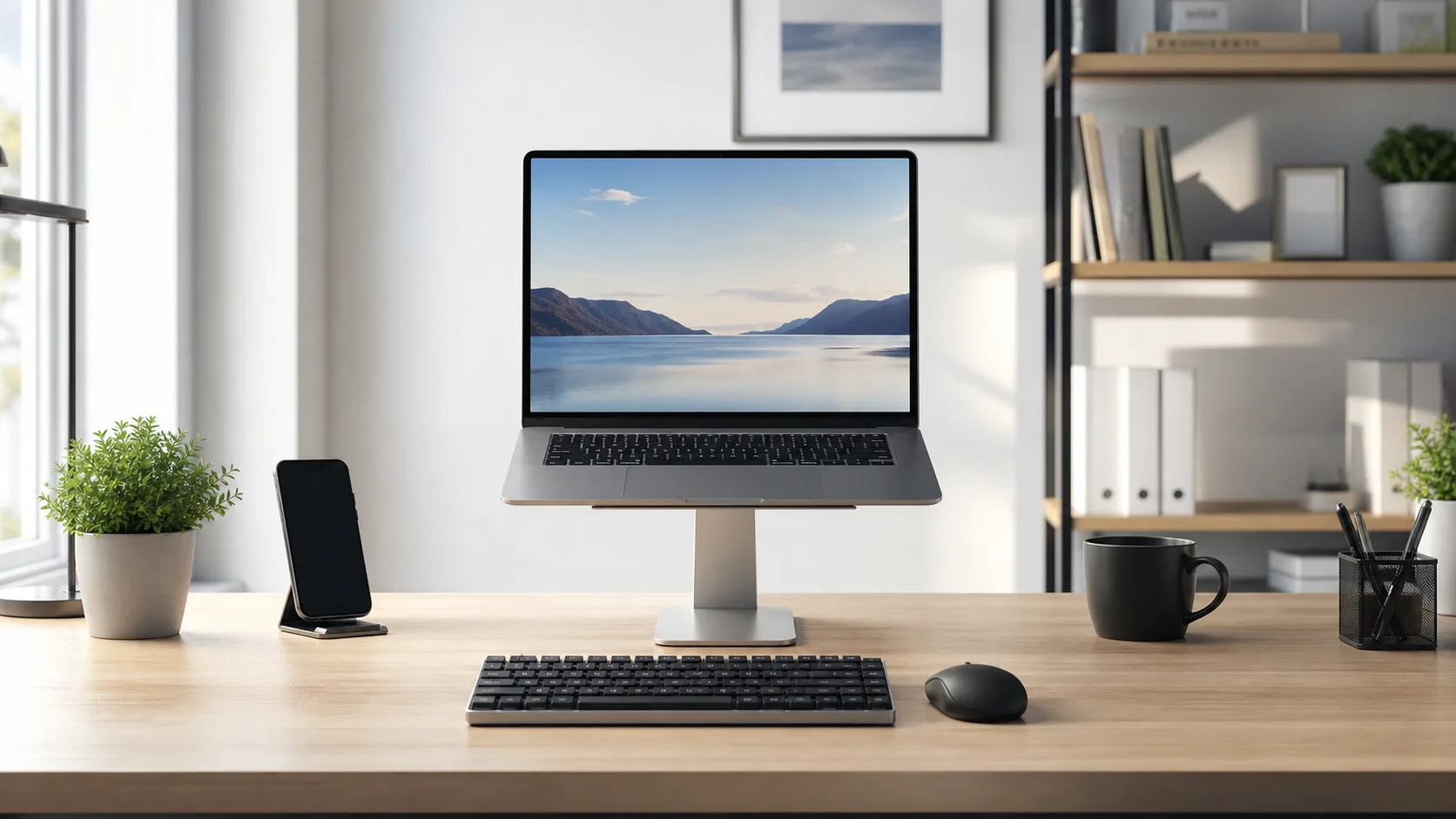
거치대로 화면을 올린 뒤에는 독립 키보드를 낮고 가까운 곳에 두는 것이 핵심입니다.
스탠드 위 내장 키보드를 오래 쓰면 손목과 어깨가 불편한 위치로 올라가기 쉽습니다.
마우스 위치도 중요합니다. 풀사이즈 키보드의 숫자패드 때문에 마우스가 오른쪽으로 밀리면 팔을 바깥으로 뻗는 시간이 늘어납니다. 숫자 입력이 핵심 업무가 아니라면 텐키리스나 컴팩트 키보드가 더 실용적인 선택일 수 있습니다.
구매 전 체크리스트
구매 버튼을 누르기 전에 아래 세 가지를 먼저 확인하세요.
OSHA 구매 가이드는 모니터를 최소 20인치 이상 떨어뜨릴 수 있는 책상 깊이를 언급합니다. 노트북 화면과 키보드, 마우스를 함께 놓을 공간이 필요합니다.
화면 상단을 눈높이 근처까지 올릴 수 있는지, 힌지가 노트북 무게를 버티는지 확인합니다. 타이핑은 외장 키보드에서 하므로 거치대 위 흔들림은 화면 안정성 관점에서 봅니다.
CCOHS는 가장 좋은 키보드가 보편적으로 정해져 있다고 보지 않습니다. 본인에게 맞는 중립 손목 자세가 우선이고, 짧은 키보드는 마우스 배치 선택지를 넓혀줍니다.

높이와 거리 기준은 숫자보다 몸의 신호로 조정하기
공식 가이드에는 눈높이, 팔 길이, 팔꿈치 각도 같은 기준이 나옵니다. 다만 이 숫자는 고정된 법칙이 아니라 출발점입니다. 눈이 피로해 앞으로 숙이게 된다면 화면을 당기기보다 글자 크기와 배율을 먼저 조정하는 편이 좋습니다.
Windows에서는 디스플레이 설정의 배율, macOS에서는 디스플레이 설정의 텍스트 크기나 보기 옵션을 확인하면 됩니다. 글자를 크게 만들 수 있는데 몸을 앞으로 접는다면, 장비를 샀어도 세팅은 아직 끝나지 않은 상태입니다.
장비는 의료적 해법이 아니라 작업 조건 정리다
이 글의 기준은 목과 손목 부담을 줄이는 작업 환경 정리입니다. 거치대, 키보드, 마우스가 통증을 없앤다고 말할 수는 없습니다. 저림, 통증, 감각 이상이 계속된다면 장비 리뷰보다 먼저 전문가 상담이 필요합니다.
다만 장시간 같은 자세를 줄이고, 화면과 손 위치를 분리하고, 마우스 동선을 줄이는 것은 일상적인 작업 피로를 관리하는 현실적인 출발점이 됩니다.
자주 묻는 질문
Q1. 거치대를 쓰면 노트북 내장 키보드는 절대 쓰면 안 되나요?
짧은 검색이나 잠깐의 입력은 괜찮습니다. 하지만 화면을 눈높이까지 올린 상태에서 오래 타이핑하면 손목과 어깨가 불편한 위치로 올라가기 쉽습니다. 30분 이상 작업한다면 외장 키보드를 기준으로 보는 편이 안전합니다.
Q2. 텐키리스 키보드가 손목 피로에 도움이 되나요?
업무에 숫자 입력이 많지 않다면 도움이 될 수 있습니다. 숫자패드가 줄어든 만큼 마우스를 몸 가까이에 둘 수 있어 팔을 바깥으로 뻗는 거리를 줄이기 때문입니다. 다만 정답은 배열이 아니라 중립 손목 자세와 실제 업무 흐름입니다.
Q3. 거치대와 비싼 키보드만 사면 불편이 사라질까요?
아닙니다. 사무용 장비는 의료 기기가 아닙니다. 장비는 중립 자세를 만들기 쉽게 돕는 도구이고, 장시간 고정 자세를 줄이는 휴식과 자세 변경이 함께 필요합니다.