
챗GPT나 클로드 같은 클라우드 기반 AI 대신, 내 PC에 직접 설치해 사용하는 ‘로컬 AI’가 주목받고 있습니다. 프롬프트나 회사 문서를 외부 서버로 보내지 않아도 된다는 점 때문입니다.
하지만 “로컬 AI는 내 PC에서만 작동하니 무조건 안전하다”고 단정하기는 어렵습니다. AI 모델이 답변을 만들어내는 과정, 즉 추론은 내 PC 안에서 이루어지지만 모델을 다운로드하거나 도구를 업데이트할 때는 여전히 인터넷 연결이 필요합니다.
또한 설정에 따라 내 PC의 로컬 서버가 사내망의 다른 사람에게 열려 있을 수도 있습니다. 업무용으로 로컬 AI를 안전하게 활용하려면 로컬 실행과 네트워크 연결을 명확히 분리해서 이해해야 합니다.
핵심 요약: 인터넷 연결이 필요한 작업과 필요 없는 작업
가장 먼저 확인해야 할 것은, 로컬 AI 도구에서 어떤 기능이 인터넷을 요구하는지 파악하는 것입니다.
이미 다운로드한 모델로 텍스트 생성, 챗봇 대화, 내 PC의 문서(PDF 등)를 읽고 분석하는 RAG 작업, localhost 환경에서의 로컬 서버 및 API 테스트는 인터넷 없이도 가능합니다.
새로운 AI 모델 검색 및 다운로드, 앱 자체 업데이트 및 런타임 다운로드, 클라우드 계정 연동 및 외부 API 플러그인 사용은 네트워크 연결을 요구할 수 있습니다.
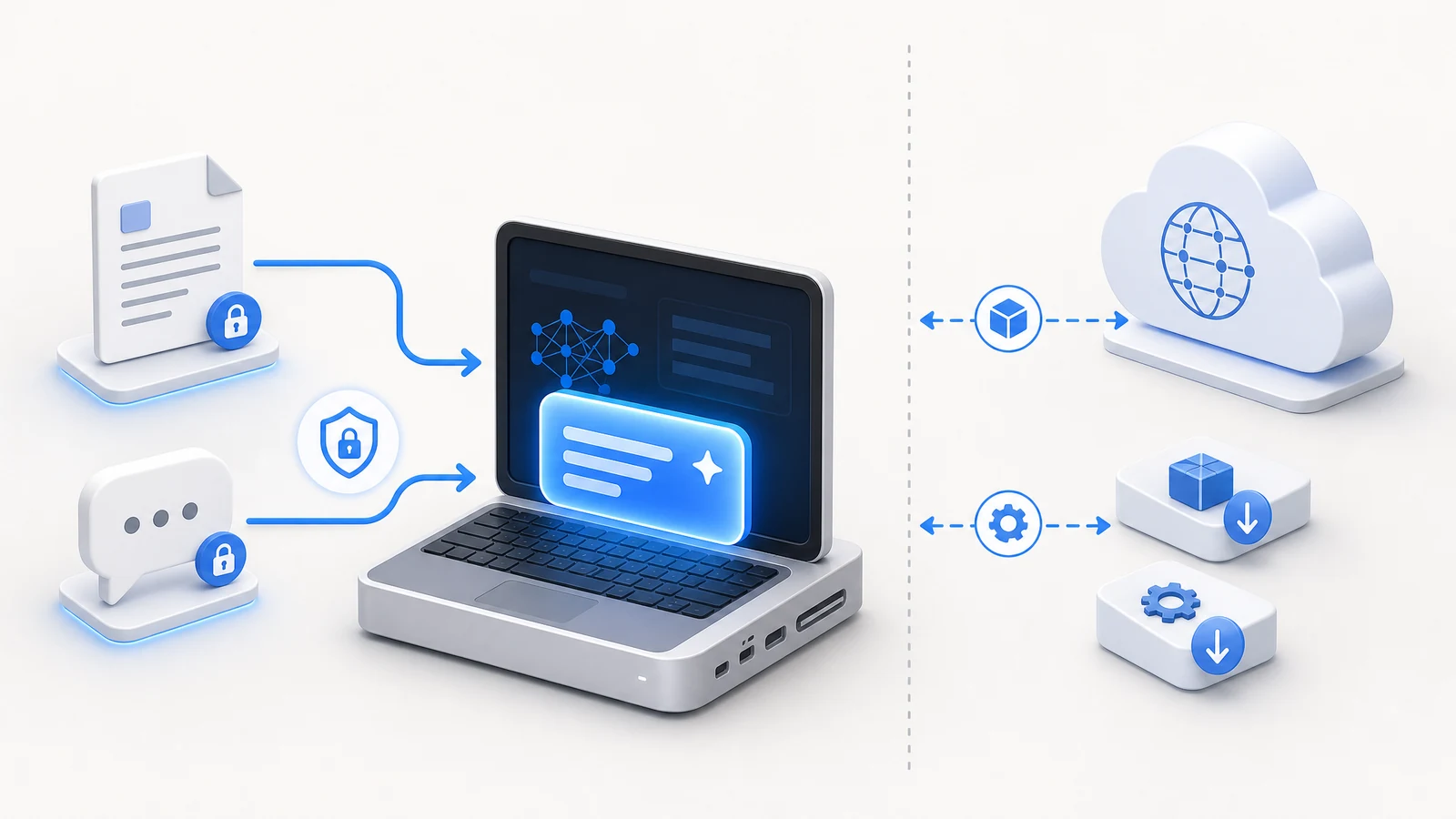
로컬 실행과 클라우드 기능 분리해서 보기
안전한 사용을 위해 점검해야 할 핵심은 다음 네 가지입니다.
답변을 생성하는 연산이 정말 내 기기에서 이루어지는가?
모델 다운로드, 업데이트 확인 등 앱이 외부와 통신하는 경로는 어디인가?
로컬 API 서버가 외부 네트워크나 사내망(LAN)에 열려 있지는 않은가?
대화 기록, 프롬프트, 모델 파일이 내 PC의 어느 경로에 저장되는가?
가장 많이 사용하는 두 가지 도구인 Ollama와 LM Studio를 기준으로 실제 설정 확인 방법을 정리했습니다.
Ollama에서 먼저 확인할 설정
Ollama는 터미널(CLI) 기반으로 작동하며, 기본적으로 가볍고 안전한 설정을 제공합니다. 하지만 외부 접속이나 클라우드 연동 부분은 점검이 필요합니다.
1. 외부 접속 허용 여부 확인: OLLAMA_HOST
Ollama 서버는 기본적으로 127.0.0.1 포트 11434를 사용합니다. 이는 ‘내 PC에서만 접근 가능하다’는 뜻입니다.
하지만 다른 기기에서 내 PC의 Ollama에 접속하기 위해 환경변수 OLLAMA_HOST를 0.0.0.0으로 변경했다면 주의해야 합니다. 이 설정은 사내망이나 연결된 네트워크의 다른 사람도 내 로컬 AI에 접근할 수 있게 만듭니다. 의도한 설정이 아니라면 기본값인 127.0.0.1로 유지하는 것이 좋습니다.
2. 클라우드 기능 비활성화
Ollama는 기본 로컬 실행 외에 클라우드 관련 기능을 일부 포함합니다. 이를 완전히 끄고 싶다면 환경변수나 설정 파일을 수정합니다.
환경변수 설정에 OLLAMA_NO_CLOUD=1을 추가합니다.
~/.ollama/server.json 파일에 "disable_ollama_cloud": true를 설정합니다.
Ollama를 재시작한 뒤 로그에서 클라우드 기능 비활성화 여부를 확인합니다.
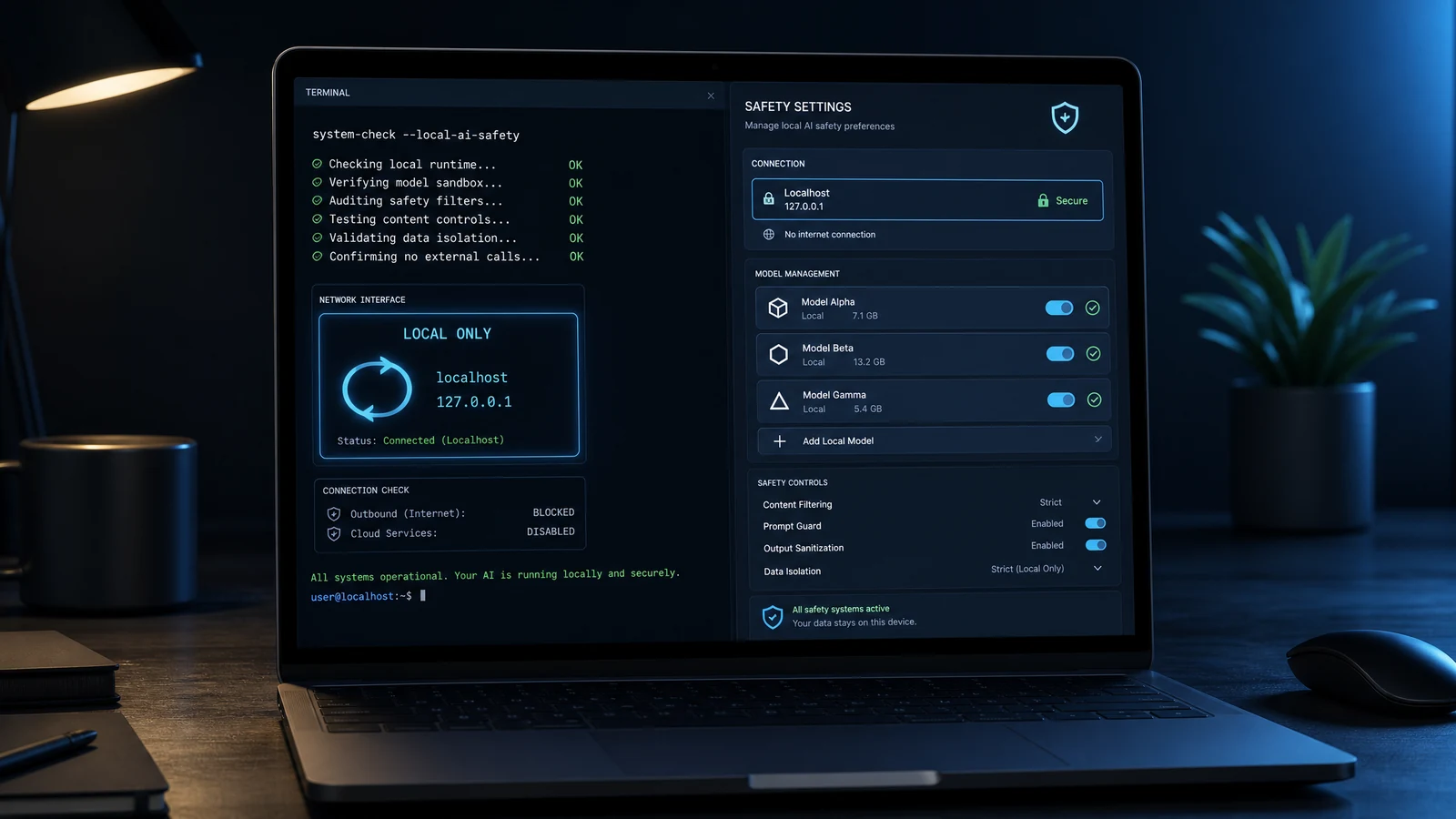
OLLAMA_HOST와 클라우드 관련 설정은 한 번 확인해 두는 편이 안전합니다.3. 데이터 저장 위치 확인
Ollama가 다운로드한 모델 파일이 어디에 저장되는지 알아두면, 나중에 데이터를 완전히 삭제할 때 유용합니다.
~/.ollama/modelsC:/Users/%username%/.ollama/models/usr/share/ollama/.ollama/models저장 위치를 바꾸고 싶다면 OLLAMA_MODELS 환경변수를 설정하여 원하는 경로로 변경할 수 있습니다.
LM Studio에서 먼저 확인할 설정
LM Studio는 직관적인 화면(GUI)을 제공하여 사용이 편리하지만, 모델 검색 기능 등이 기본적으로 인터넷을 사용합니다.
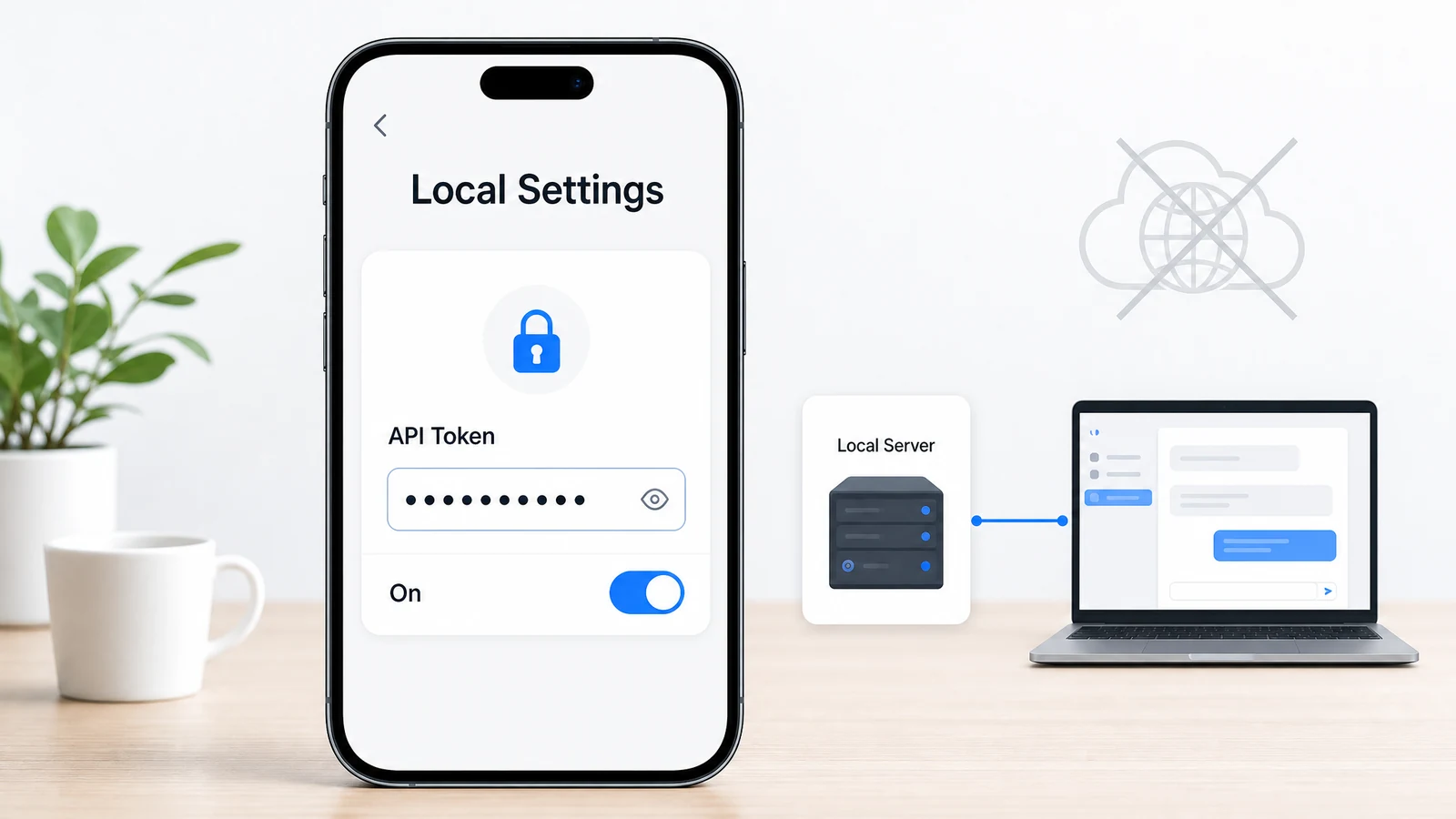
1. 로컬 서버 인증(API Token) 켜기
LM Studio는 다른 앱과 연동하기 위해 로컬 API 서버 기능을 제공합니다. 기본 상태에서는 이 API 서버에 접속할 때 별도의 비밀번호나 인증이 필요하지 않습니다.
외부 접근이 차단된 상태라면 문제가 없지만, 사내망에 서버를 열어둔 경우라면 누구나 내 LM Studio 서버를 사용할 수 있게 됩니다.
LM Studio 좌측 메뉴에서 Developers Page 또는 Local Server 아이콘을 클릭합니다.
Server Settings 탭으로 이동합니다.
API token authentication 옵션을 찾아 활성화합니다. 이제 API를 호출할 때 설정된 토큰이 필요합니다.
2. 모델 검색과 인터넷 연결
LM Studio의 가장 편리한 기능인 Discover 탭, 즉 모델 검색은 Hugging Face 등 외부 서버와 통신하여 모델 목록과 다운로드 정보를 가져옵니다.
완벽한 오프라인 환경을 유지해야 한다면, 인터넷이 연결된 다른 PC에서 모델 파일을 직접 다운로드한 뒤 USB 등으로 옮겨 LM Studio의 모델 폴더에 직접 넣는 방식, 즉 sideloading을 사용해야 합니다.
3. 채팅 기록 저장 위치 확인
앱 내에서 나눈 대화 기록과 문서는 외부로 전송되지 않지만, 내 PC의 특정 폴더에 JSON 형태로 저장됩니다. PC를 여러 사람과 공유한다면 이 폴더의 보안을 챙겨야 합니다.
~/.lmstudio/conversations/%USERPROFILE%/.lmstudio/conversations회사 문서/PDF를 넣기 전 5분 점검 루틴
회사 문서나 개인적인 데이터를 로컬 AI에 입력하기 전에 다음 단계를 가볍게 점검해 보세요.
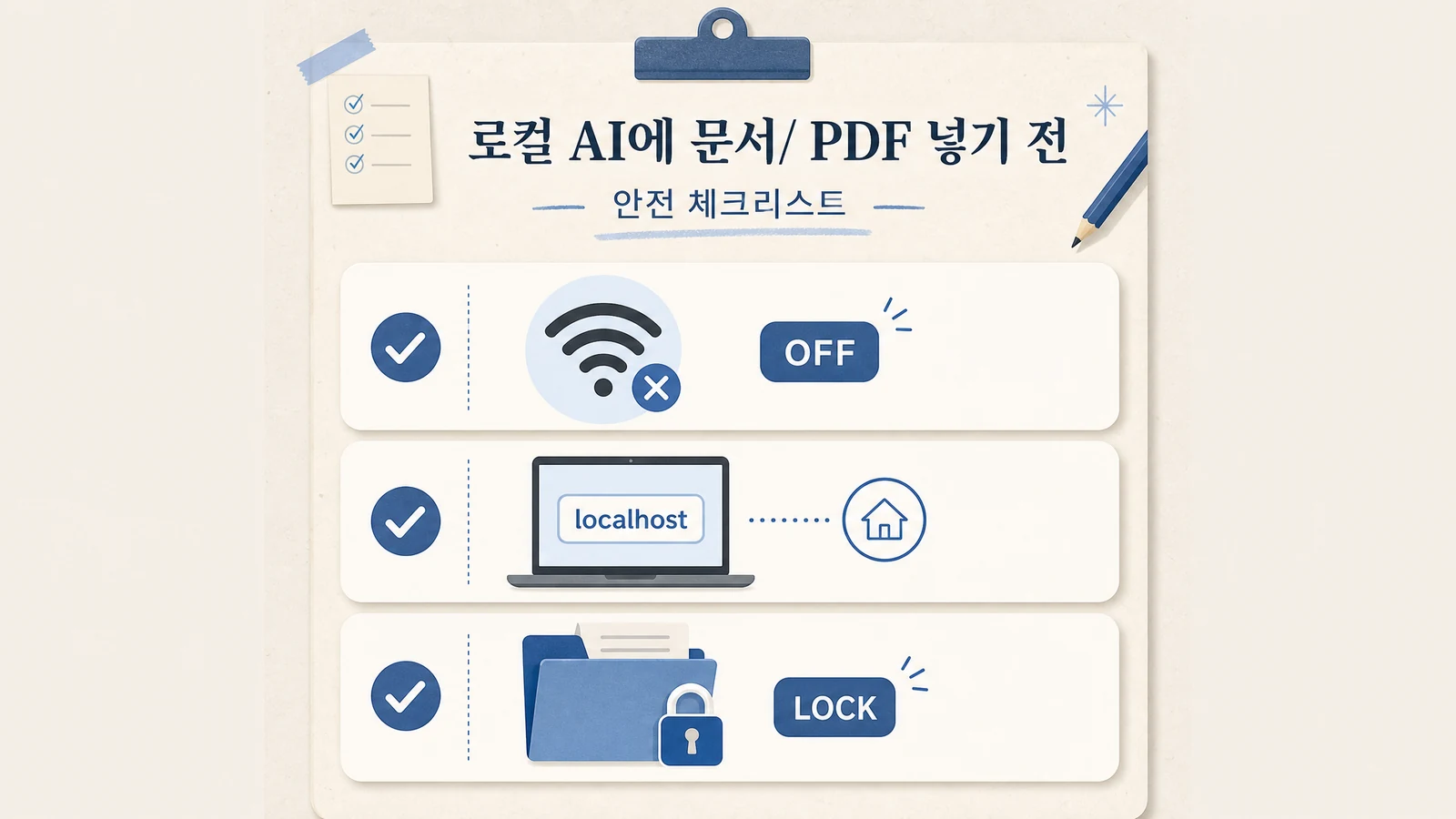
PC의 와이파이나 랜선을 잠시 끊고 로컬 AI에 질문을 던져 봅니다. 정상적으로 답변이 나온다면, 외부 서버 의존 없이 로컬 연산으로 작동하고 있다는 뜻입니다.
도구의 서버 설정이 0.0.0.0이 아닌 127.0.0.1 또는 localhost로 되어 있는지 확인합니다.
로컬 AI와 연동되는 브라우저 확장 프로그램이나 서드파티 앱이 있다면, 해당 앱 자체가 데이터를 수집하지 않는지 별도로 확인해야 합니다.
주의할 점: 로컬 AI를 믿어도 되는 경우와 보류해야 하는 경우
로컬 AI는 클라우드 전송을 막아주는 강력한 도구지만, 사내 보안 규정이나 컴플라이언스를 우회하는 만능 치트키는 아닙니다.
퍼블릭 클라우드 AI에 올리기 껄끄러운 회의록 요약, 내부 코드 리뷰, 초안 작성 시 로컬 AI를 활용하면 데이터 유출 걱정을 줄이면서 작업 속도를 높일 수 있습니다.
사내 보안팀에서 인가되지 않은 소프트웨어 설치 자체를 금지하고 있다면, 로컬 AI라도 임의로 설치해서는 안 됩니다. 로컬 PC 자체가 악성코드에 감염되어 있거나 보안이 취약하다면 로컬에 저장된 채팅 기록이 유출될 위험도 있습니다.
마무리
“로컬 AI니까 안전하다”는 명제는 절반의 정답입니다. 프롬프트를 클라우드로 보내지 않는다는 점에서는 매우 훌륭한 시작점이지만, 진정한 안전은 내 PC 안에서 어떤 데이터가 오가고 있는지 직접 통제할 때 완성됩니다.
모델 연산은 내 PC에서 하되, 모델 다운로드나 업데이트 경로를 인지하고, 서버 노출 범위와 채팅 기록 저장 위치를 한 번만 점검해 보세요. 이 작은 확인 과정이 로컬 AI를 훨씬 더 안심하고 강력하게 쓰는 바탕이 됩니다.
관련해서 함께 읽을 글
로컬 AI를 업무 루틴에 넣기 전 전체 기준을 보고 싶다면 로컬 AI 도입 전 체크리스트를 함께 보면 좋습니다.
회사 문서를 공개자료, 내부자료, 민감자료, 고객정보로 나눠 판단하려면 회사 문서 AI 입력 판단 기준을 먼저 확인해 보세요.
AI 답변을 업무 결과물로 쓸 때는 AI 답변 출처 검증 체크리스트로 원문과 답변이 실제로 맞는지 대조하는 편이 안전합니다.
FAQ
인터넷 선을 뽑으면 Ollama나 LM Studio가 아예 작동하지 않나요?
아니요. 이미 모델 파일을 다운로드해 둔 상태라면 인터넷을 완전히 차단해도 텍스트 생성, 문서 요약, 챗봇 대화 등 핵심 기능이 정상적으로 작동합니다.
LM Studio에 PDF를 올리면 파일이 외부로 전송되나요?
공식 문서에 따르면 LM Studio 내에서 문서를 읽고 처리하는 과정은 기기 내부에서 이루어집니다. 단, 앱이 업데이트를 확인하거나 새 모델을 검색할 때는 네트워크를 사용합니다.
다른 사람이 내 로컬 AI 서버에 접속할 수 있나요?
기본 설정인 localhost, 127.0.0.1이라면 외부에서 접속할 수 없습니다. 하지만 서버 호스트 주소를 0.0.0.0으로 변경하거나 프록시·터널링 도구를 사용했다면 다른 사람도 접속할 수 있으므로 API 인증 기능을 켜두는 것이 좋습니다.
대화 기록을 완전히 지우려면 어떻게 해야 하나요?
도구 내에서 채팅창을 삭제하는 것 외에도, PC에 저장된 대화 기록 폴더로 이동해 생성된 파일들을 직접 삭제해야 합니다. 예를 들어 LM Studio의 경우 ~/.lmstudio/conversations/ 경로를 확인할 수 있습니다.
참고 자료
LM Studio API Token Authentication 문서
LM Studio Desktop App Privacy Policy
NIST AI RMF Generative AI Profile
실무 판단 보강: 사용 가능·보류·금지 기준
최종 판단: 로컬 AI는 정말 인터넷 없이 안전할까? 먼저 확인할 설정 4가지의 핵심은 단순 추천이 아니라 실제 업무에 넣어도 되는 조건을 확인하는 것입니다. 아래 기준을 통과하면 제한적으로 사용할 수 있고, 확인되지 않은 항목이 있으면 보류하는 편이 안전합니다.
이 글을 읽어야 하는 사람
- 로컬 AI는 정말 인터넷 없이 안전할까? 먼저 확인할 설정 4가지을 업무 환경에 적용하기 전 보안·권한·저장 위치를 확인해야 하는 사람
- API 키, 고객정보, 내부 문서처럼 노출되면 복구 비용이 큰 데이터를 다루는 실무자
- 무료 테스트는 가능하지만 운영 전환 전 로그·삭제 경로·접근 통제를 확인해야 하는 사람
| 판단 | 기준 |
|---|---|
| 사용 가능 | 저장 위치, 네트워크 연결, 모델 파일, 로그 경로, 입력 데이터 삭제 경로를 확인한 뒤 개인·테스트 범위에서 사용 가능 |
| 조건부 사용 | 회사 문서를 넣어야 한다면 문서 등급 분류와 로컬 저장 정책을 확인한 뒤 조건부 사용 |
| 보류 | 설치 경로, 플러그인, 외부 전송 여부, 백업 위치가 불명확하면 업무 적용 보류 |
| 금지 | 비공개 소스코드·고객정보·인증키를 검증되지 않은 에이전트나 확장 기능에 입력하는 것은 금지 |
실제 업무 시나리오
로컬 AI는 정말 인터넷 없이 안전할까? 먼저 확인할 설정 4가지를 설치한 뒤 샘플 문서 하나로 저장 위치와 로그 생성 여부를 확인하고, 실제 업무 문서는 그 다음 단계에서만 투입한다.
실패 또는 사고 가능성
로컬 실행이라고 해도 플러그인, 원격 모델 호출, 로그·캐시·동기화 폴더를 통해 데이터가 남거나 외부로 나갈 수 있다.
운영자 판단
무료 테스트나 개인 실험은 가능하더라도, 팀 업무·고객정보·비용이 연결되는 순간에는 권한, 로그, 백업, 삭제 경로, 책임자를 먼저 확인해야 합니다. 이 조건을 확인하지 못하면 도입을 미루는 편이 안전합니다.
출처와 마지막 확인일
- 마지막 확인일: 2026-06-08 KST
- docs.ollama.com
- docs.ollama.com
- lmstudio.ai
- lmstudio.ai
이 글의 한계
이 글은 공개 문서와 현재 본문 기준의 실무 판단 가이드입니다. 요금제, 베타 기능, 보안 정책, 지원 지역, 하드웨어 스펙은 바뀔 수 있으므로 계약·구매·보안 정책 결정 전에는 최신 공식 문서를 다시 확인해야 합니다.
관련 글
이 글은 AI 초안과 자동화 수집 자료를 바탕으로 작성했으며, 운영자가 공식 출처·수치·적용 조건을 확인한 뒤 게시했습니다. 정책, 요금제, 기능은 변경될 수 있으므로 중요한 업무 결정 전에는 원문을 함께 확인하세요.