
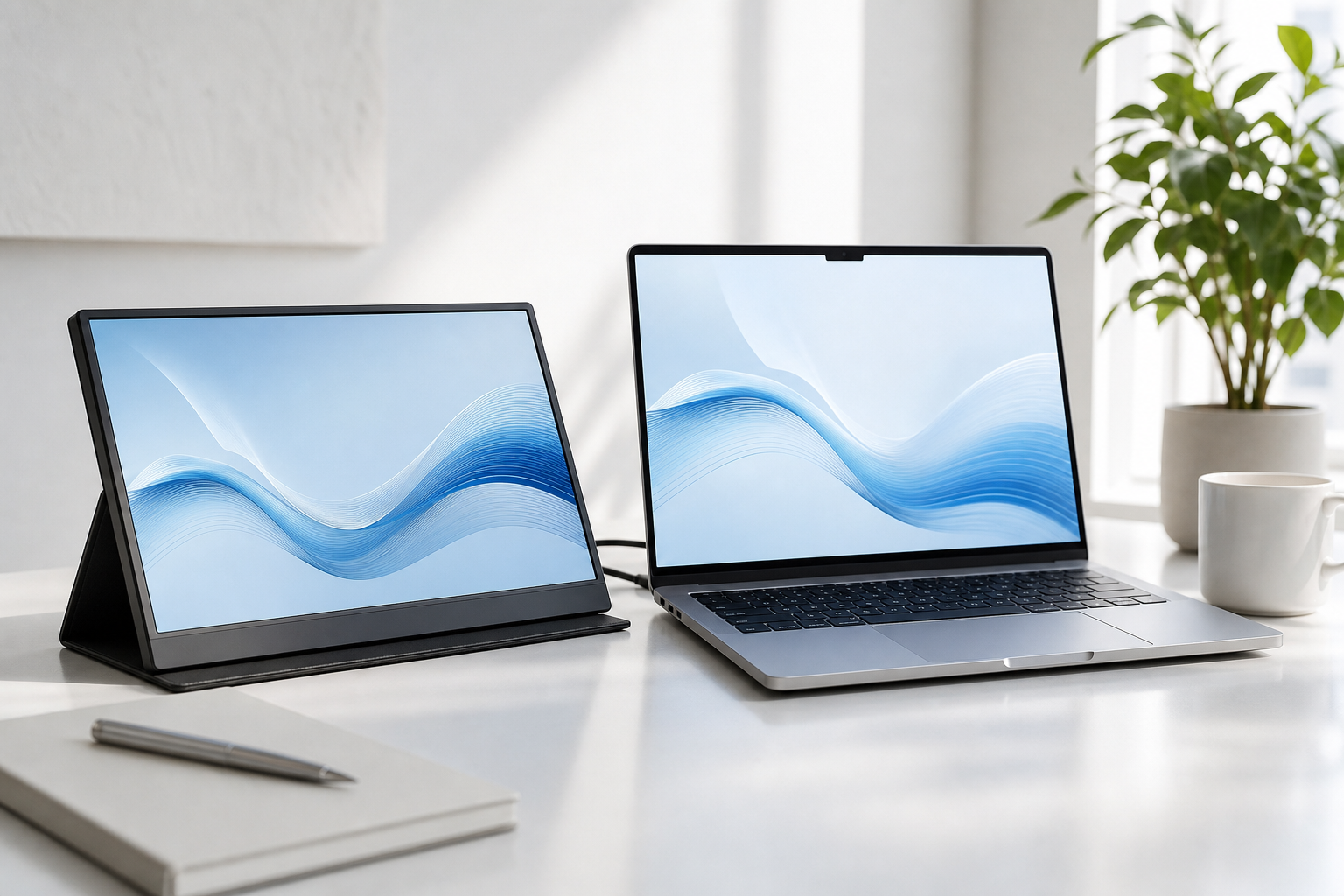
노트북 하나로 작업하다 보면 화면이 좁아 답답함을 느낄 때가 많습니다. 하지만 휴대용 모니터는 단순히 ‘작은 화면을 하나 더하는 장비’가 아닙니다. 실제 체감 효용은 사용자의 작업 방식에 따라 크게 갈립니다.
보조 화면의 핵심 가치는 창을 전환하느라 끊어지던 생각의 맥락을 보존하는 데 있습니다. 13~14인치 노트북을 주로 사용하는 분들에게는 물리적인 화면 크기의 확장보다 창 전환 횟수가 줄어드는 점이 훨씬 큰 장점으로 다가옵니다.
빠른 결론: 사도 좋은 사람 vs 보류할 사람
한 장소에 1시간 이상 앉아 자료를 보며 글을 쓰는 사람에게 잘 맞습니다.
화상 회의를 하면서 동시에 메모 앱을 열어두어야 하는 사람에게 체감이 큽니다.
노트북만으로 긴 업무 시간을 보내는 사람이라면 창 전환 감소 효과가 분명합니다.
20~30분 단위로 자주 자리를 옮기거나, 가방 무게에 민감하거나, 대부분의 작업을 단일 앱 안에서 끝내는 사람은 우선순위가 낮습니다.
가장 체감되는 순간: 자료와 작업 화면의 분리
휴대용 모니터를 쓰며 가장 만족도가 높은 순간은 ‘참고 자료’와 ‘작업 화면’을 물리적으로 분리할 때입니다.
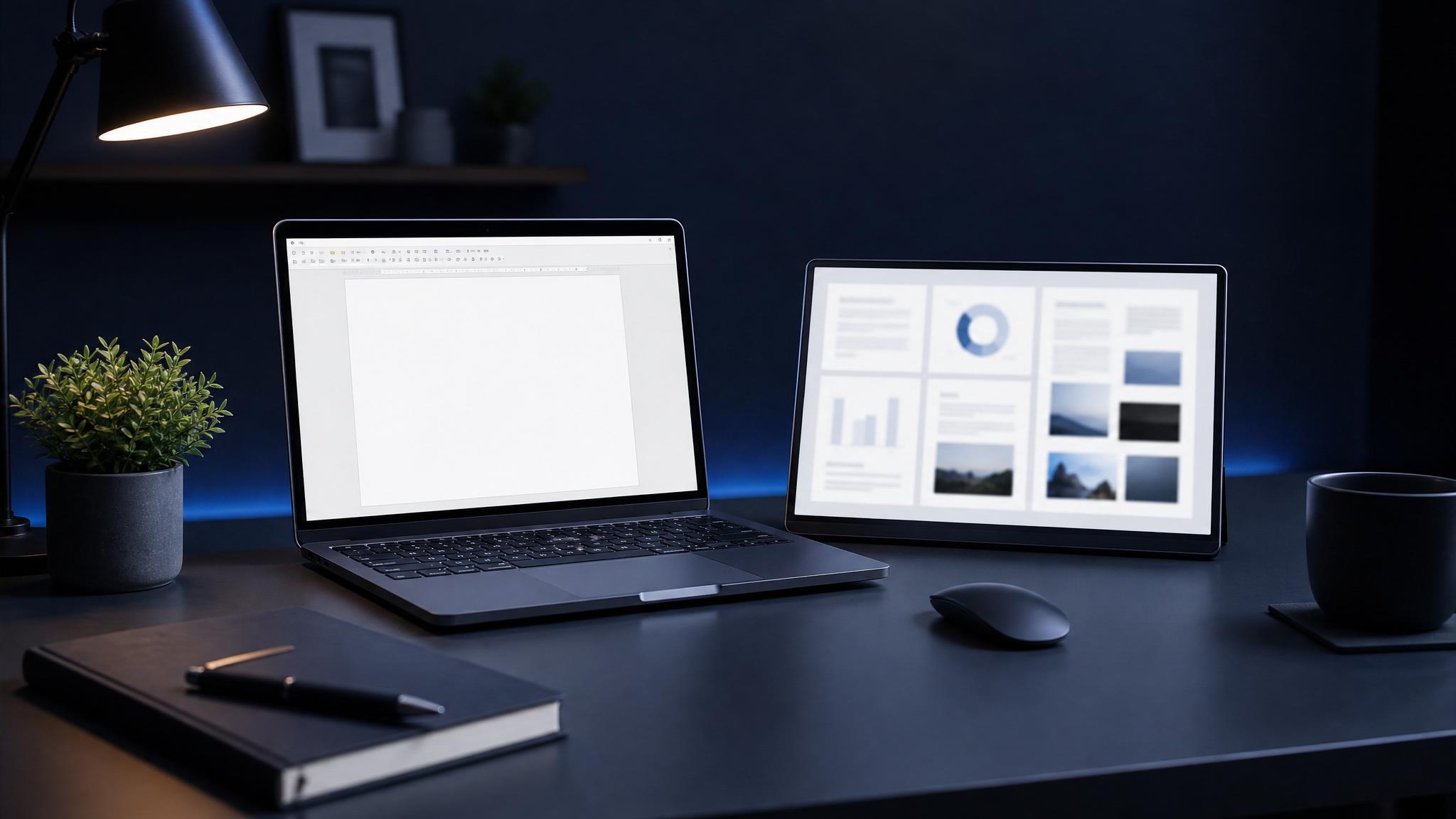
글을 쓰면서 옆 화면에 참고 자료를 띄워둘 때 효과가 분명합니다.
화상 회의 중에 메모 앱을 보조 화면에 두면 흐름이 끊기지 않습니다.
코드를 작성하며 변경 사항을 미리 보기로 확인할 때 무척 편리합니다.
설치 시간이 장점을 갉아먹는 이유
이동이 잦거나 케이블을 매번 정리해야 하는 환경이라면 주의가 필요합니다.
커버를 세우고, 케이블을 꽂고, 각도를 맞추고, 화면 배치를 다시 잡는 과정이 반복되면 피로감이 쌓입니다. 이러한 설치 과정이 짧은 작업에는 오히려 부담으로 작용합니다.
핵심 체크: USB-C, 케이블, 그리고 전원 조건
USB-C 단자 하나로 화면 출력과 전원을 함께 처리할 수 있다면 사용성이 크게 좋아집니다. 지원되는 경우, 단일 커넥터로 영상, 데이터, 전원까지 함께 전송할 수 있습니다.
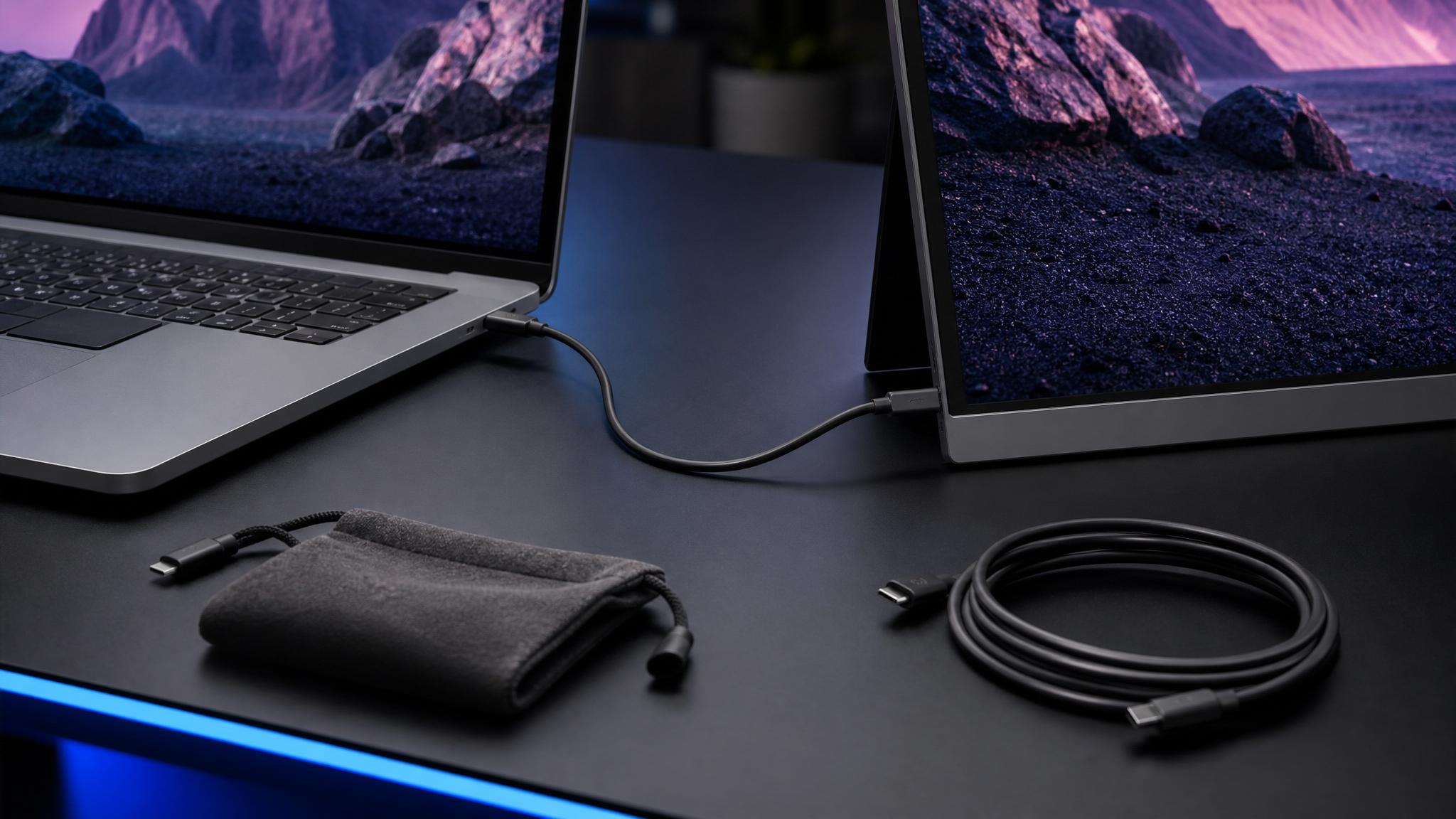
모든 USB-C 포트가 화면 출력을 지원하는 것은 아닙니다. 노트북과 모니터가 DisplayPort Alternate Mode, Thunderbolt, USB4 등 영상 출력을 지원하는지 사양을 반드시 확인해야 합니다.
케이블 하나로 모니터 전원까지 충분히 감당할 수 있는지 체크하십시오.
밝기를 최대로 올렸을 때 노트북 배터리 소모량이 감당 가능한 수준인지 고려해야 합니다.
작업 환경을 결정하는 밝기, 반사, 스탠드 안정성
업무용으로 보조 화면을 사용할 때는 해상도보다 밝기와 반사가 더 자주 문제가 됩니다.
카페나 창가 등 주변광이 강한 환경에서 화면이 어두우면 집중력이 쉽게 끊어집니다.
화면의 반사를 줄이기 위해 모니터 각도를 조절할 때는 보통 10~20도 이상 넘기지 않는 것이 좋습니다. 각도를 너무 많이 꺾으면 눈부심이 생기거나 이미지가 왜곡될 수 있습니다.
화면이 쉽게 흔들리거나 거치 각도가 무너지면 장점보다 불편함이 먼저 남습니다.
모니터를 세팅할 때는 눈에서 약 50~100cm 거리를 두고, 정면을 기준으로 좌우 35도를 넘지 않게 배치해야 목과 허리의 피로를 줄일 수 있습니다.
운영체제별 연결 후 필수 설정 포인트
케이블을 제대로 연결했다면, 마우스가 화면 사이를 자연스럽게 이동하도록 배열을 맞춰야 합니다.
설정 > 시스템 > 디스플레이 메뉴에서 디스플레이를 식별하고 감지한 뒤, 실제 물리적 배치에 맞게 화면 아이콘을 드래그하여 재배열합니다. 화면 표시 모드는 디스플레이 확장으로 선택하십시오.
시스템 설정 > 디스플레이에서 해상도, 밝기, 색상 프로파일을 조정합니다. 물리적 위치에 맞게 디스플레이 배열을 맞추고, 바탕화면을 넓게 쓰기 위해 확장 설정이 되어 있는지 확인합니다.
결론: 구매 전 5분 설치, 3분 정리 테스트를 상상해 보세요
좋고 나쁨을 화려한 스펙만으로 판단하기보다, 보조 화면이 나의 하루 중 어떤 순간을 덜 끊어줄지 먼저 질문해 보십시오.
구매 전, 내가 주로 일하는 공간에서 ‘매번 5분 안에 설치하고 3분 안에 정리할 수 있는지’ 머릿속으로 시뮬레이션해 보시기 바랍니다. 보조 모니터가 당신의 생각의 흐름을 유연하게 보존해 줄 수 있다면 충분한 투자 가치가 있을 것입니다.
FAQ: 휴대용 모니터, 무엇이든 물어보세요
Q1. USB-C 케이블이면 아무거나 화면 출력이 되나요?
아닙니다. 노트북과 모니터 양쪽 모두 USB-C 포트가 디스플레이 출력(DisplayPort Alternate Mode)을 지원해야 합니다. 반드시 구매 전 노트북과 모니터의 사양을 확인해야 합니다.
Q2. 휴대용 모니터를 배치할 때 눈이 피로하지 않으려면 어떻게 하나요?
화면의 최상단 라인이 눈높이와 같거나 약간 낮아야 합니다. 모니터의 중심이 수평 시선보다 15~20도 아래에 오도록 배치하는 것이 좋습니다.
Q3. 모니터 반사와 눈부심이 심할 때는 어떻게 각도를 맞춰야 할까요?
화면을 너무 많이 기울이면 눈부심이 심해질 수 있습니다. 틸트 각도를 10~20도 이상 넘기지 않도록 조절해 보십시오.
Q4. 휴대용 모니터를 세로로 세워서 쓰고 싶은데, 고려해야 할 점이 있나요?
세로 모드를 활용하려면 해당 기기가 세로 거치를 안정적으로 지원하는 스탠드 구조인지, 화면 회전 기능이 원활하게 작동하는지 확인해야 합니다.
관련 글 읽어보기
실무 판단 보강: 사용 가능·보류·금지 기준
최종 판단: 휴대용 모니터 도입 전 검토의 핵심은 단순 추천이 아니라 실제 업무에 넣어도 되는 조건을 확인하는 것입니다. 아래 기준을 통과하면 제한적으로 사용할 수 있고, 확인되지 않은 항목이 있으면 보류하는 편이 안전합니다.
이 글을 읽어야 하는 사람
- 휴대용 모니터 도입 전 검토을 구매하기 전 책상 배치·전원·호환성·자세 부담을 확인해야 하는 사람
- 제품 추천보다 실제 업무 공간에서 실패하지 않는 조건을 먼저 정하고 싶은 사용자
- 노트북, 외장 모니터, 충전기, 케이블을 함께 쓰는 홈오피스·사무실 작업자
| 판단 | 기준 |
|---|---|
| 사용 가능 | 실제 책상 폭·깊이, 전원 콘센트, 케이블 길이, 모니터/노트북 포트 규격을 먼저 확인했다면 사용 가능 |
| 조건부 사용 | 스펙표만으로 판단이 어려우면 반품 가능 기간 안에서 기존 장비와 연결 테스트 후 조건부 사용 |
| 보류 | 책상 배치·전력·해상도·호환성 중 하나라도 확인하지 못했다면 구매 보류 |
| 금지 | 업무 자료를 다루는 장비에 검증되지 않은 전원 어댑터·케이블을 상시 연결하는 방식은 금지 |
실제 업무 시나리오
휴대용 모니터 도입 전 검토를 도입하기 전, 실제 책상에서 노트북·모니터·충전기·마우스 위치를 임시 배치하고 30분 이상 문서 작업과 화상회의 공유를 함께 테스트한다.
실패 또는 사고 가능성
스펙상 가능해 보여도 케이블 대역폭, 전력 부족, 책상 깊이 부족 때문에 화면 깜박임·충전 실패·자세 악화가 생길 수 있다.
운영자 판단
무료 테스트나 개인 실험은 가능하더라도, 팀 업무·고객정보·비용이 연결되는 순간에는 권한, 로그, 백업, 삭제 경로, 책임자를 먼저 확인해야 합니다. 이 조건을 확인하지 못하면 도입을 미루는 편이 안전합니다.
출처와 마지막 확인일
- 마지막 확인일: 2026-06-08 KST
- USB-IF USB Type-C Cable and Connector Specification — USB-C 케이블/커넥터 규격과 전원·연결 확인 기준
- VESA DisplayPort over USB Type-C Connector — USB-C 기반 DisplayPort 연결과 영상 출력 호환성 확인
- 운영자 적용 범위: 위 출처는 판단 기준 확인용입니다. 특정 제품 구매, 계약, 보안 정책 결정 전에는 제조사·서비스 운영사의 최신 문서를 함께 확인해야 합니다.
이 글의 한계
이 글은 공개 문서와 현재 본문 기준의 실무 판단 가이드입니다. 요금제, 베타 기능, 보안 정책, 지원 지역, 하드웨어 스펙은 바뀔 수 있으므로 계약·구매·보안 정책 결정 전에는 최신 공식 문서를 다시 확인해야 합니다.
관련 글
이 글은 기존 본문을 실무 판단 기준으로 보강했습니다. 공식 출처 2개 이상을 추가로 확인했으며, 중요한 업무 결정 전에는 원문과 최신 정책을 다시 확인해야 합니다.