
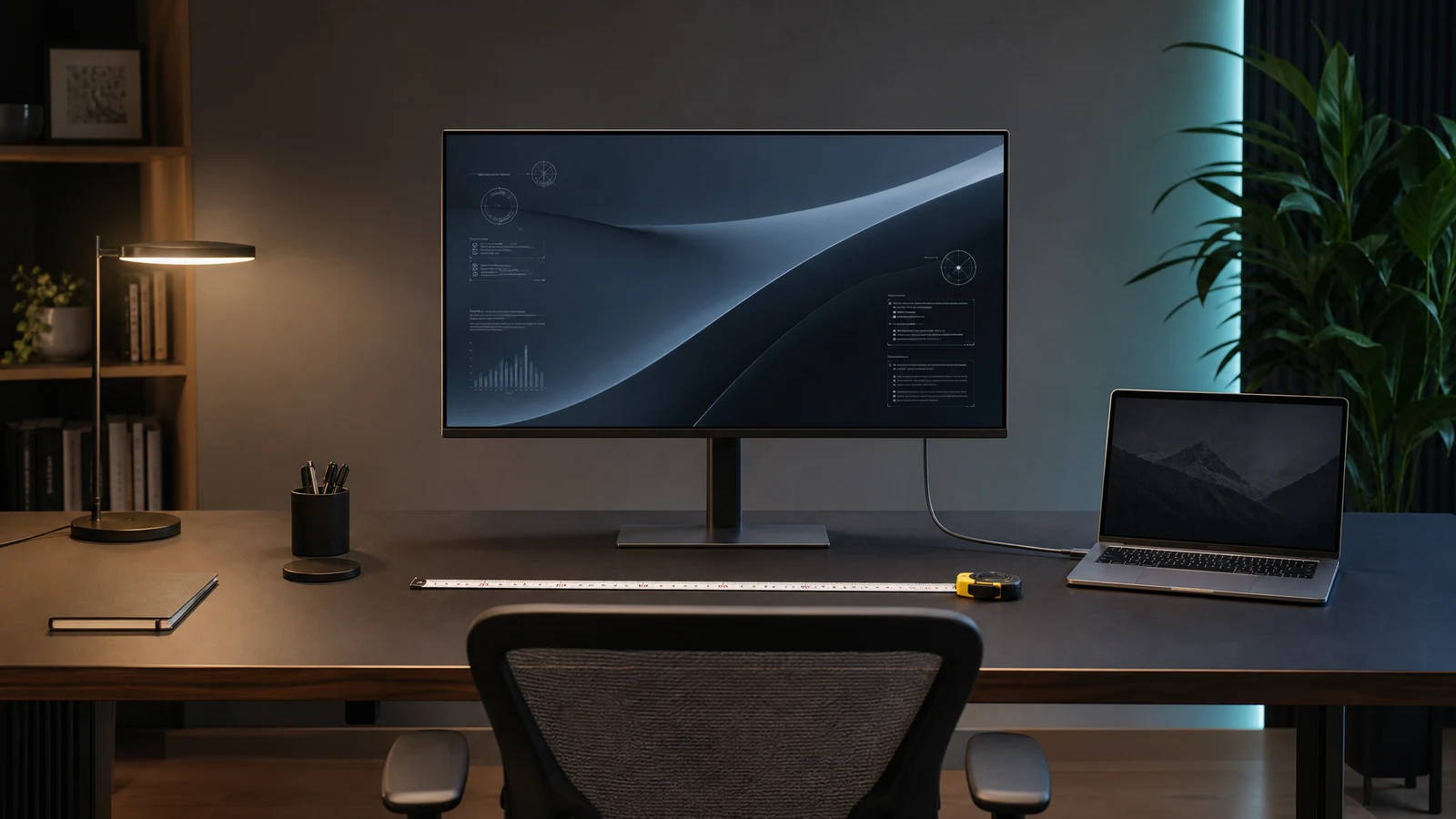
모니터 선택 실패는 해상도보다 배치에서 먼저 온다
새로운 업무용 모니터를 고를 때 가장 먼저 검색하는 것은 대개 화면 크기나 4K 같은 해상도입니다. 하지만 홈오피스 환경에서 모니터를 추가한 뒤 목 통증이나 눈 피로를 호소하는 진짜 원인은 화질이 아니라 배치에 있습니다. 자신의 책상 크기와 맞지 않는 거대한 모니터, 시선과 어긋난 화면 높이는 아무리 좋은 스펙의 제품이라도 작업 효율을 떨어뜨립니다. 제품의 화려한 스펙을 비교하기 전, 내 책상과 눈을 위한 실용적인 기준을 먼저 세워야 합니다.
모니터 선택을 위한 5가지 핵심 기준
모니터를 고를 때는 다음 다섯 가지를 먼저 확인하세요.
모니터와 눈 사이의 거리를 50~100cm(20~40인치) 확보할 수 있는가?
화면 상단이 눈높이와 같거나 약간 아래에 오도록 조절할 수 있는가?
해상도와 크기가 내 시청 거리에서 편안하게 읽히는가?
창문이나 천장 조명이 화면에 반사되지 않는 위치인가?
노트북과 연결할 때 케이블과 전원, 허브를 어떻게 구성할 것인가?
크기와 해상도보다 먼저 볼 책상 깊이
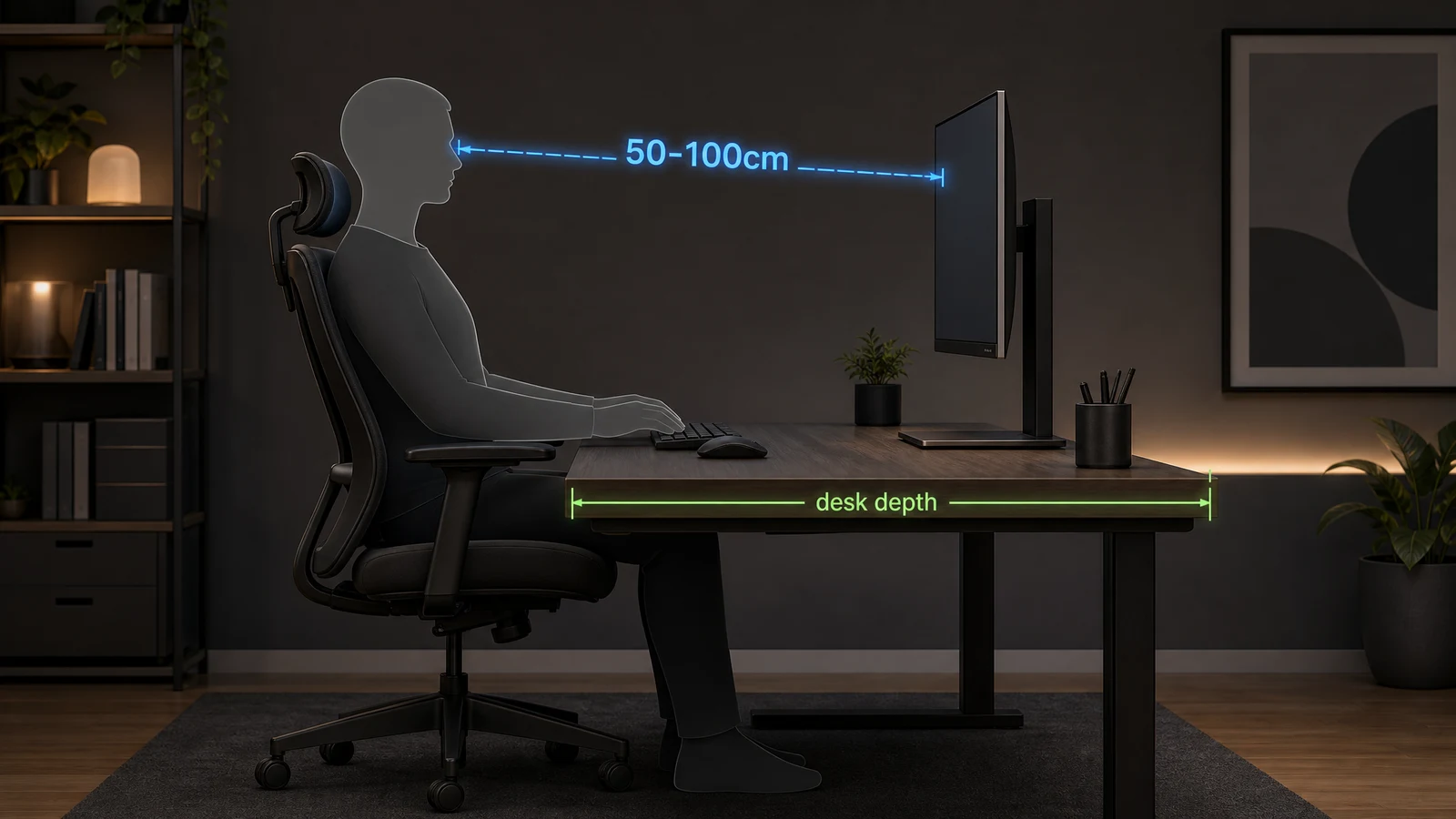
업무용 모니터 추천 글에서 흔히 권장하는 크기를 무작정 선택하기 전, 가장 먼저 줄자를 꺼내 책상 깊이를 재보아야 합니다. 미국 산업안전보건청(OSHA)의 가이드라인에 따르면, 선호되는 모니터 시청 거리는 대략 50~100cm(20~40인치) 사이입니다.
화면이 커질수록 한눈에 화면을 담기 위해 모니터를 더 뒤로 물려야 합니다. 책상 깊이가 얕은데 큰 모니터를 올리면 시야가 답답해지고, 눈 피로가 급격히 증가합니다. 모니터 선택은 결국 책상 환경에서 출발해야 합니다. 작업용 책상 고르는 법
27인치/QHD/4K를 결정하기 전 글자 크기와 거리
크기와 해상도가 높아진다고 무조건 생산성이 오르는 것은 아닙니다. 캐나다 산업안전보건센터(CCOHS)는 모니터 위치를 정하는 핵심으로 ‘시야각’과 ‘시청 거리’를 꼽습니다.
예를 들어, 27인치 4K 모니터는 화면이 매우 선명하지만, 기본 설정에서는 글자 크기가 작게 표시됩니다. 글자가 작아지면 무의식적으로 화면 가까이 다가가게 되어 목을 앞으로 빼는 거북목 자세가 되기 쉽습니다. 모니터를 고를 때는 해상도뿐만 아니라 본인의 시청 거리에서 편안하게 읽을 수 있는 선명도와 대비를 확보할 수 있는지 고려해야 합니다.
눈 피로를 줄이는 높이, 각도, 반사, 휴식
많은 사람이 화면의 블루라이트가 눈 건강을 직접적으로 훼손한다고 걱정합니다. 하지만 미국 안과학회(AAO)에 따르면 블루라이트가 눈을 손상한다는 과학적 근거는 없습니다. 화면을 볼 때 느끼는 뻑뻑함과 피로는 대부분 디지털 눈 피로(Digital Eye Strain) 때문입니다.
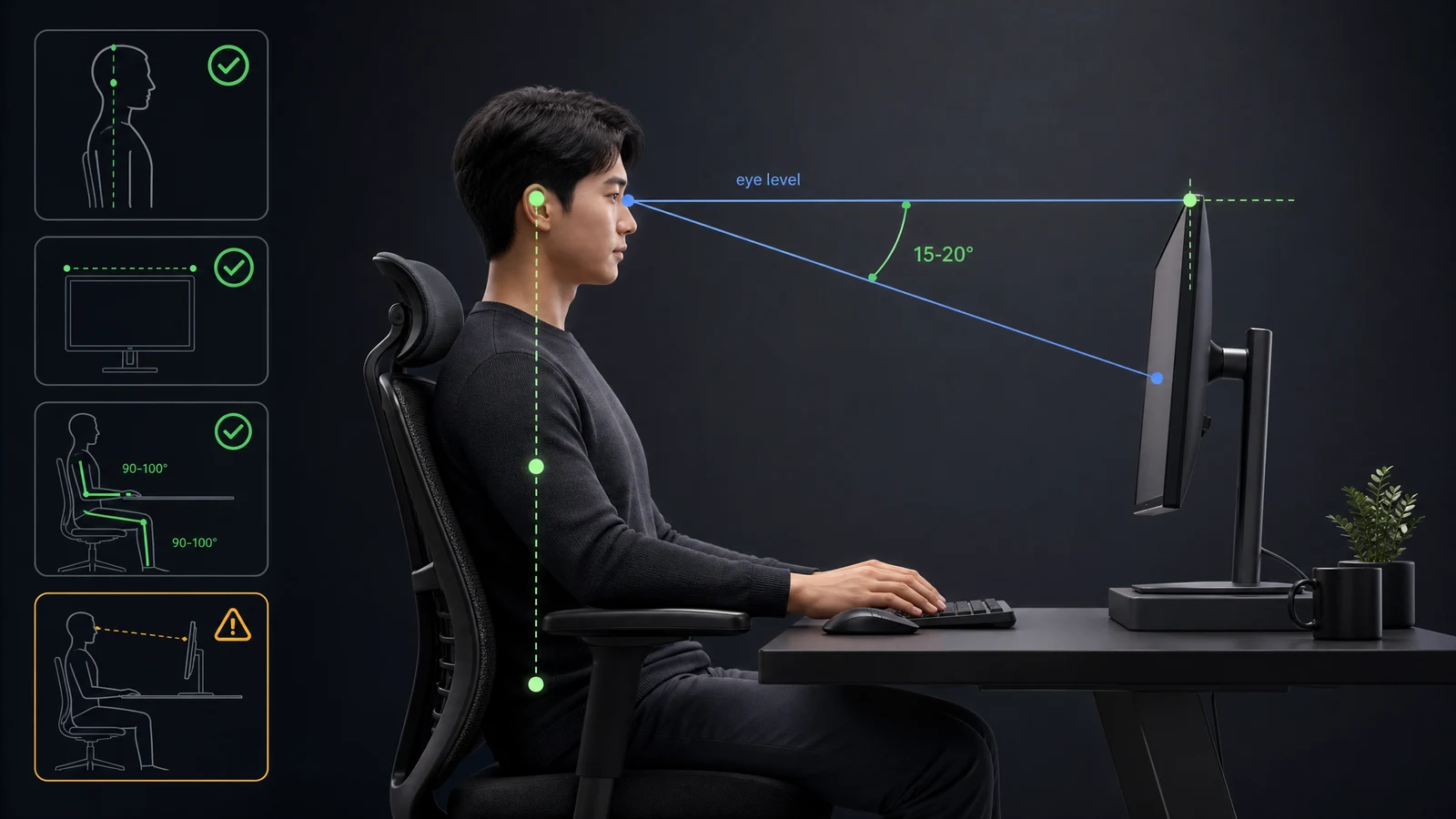
높이와 각도: 화면 상단은 눈높이 또는 약간 아래에 오도록 맞추고, 화면 중심은 수평 눈높이보다 15~20도 아래로 향하는 것이 일반적인 출발점입니다. 단, 이 수치는 절대 규칙이 아니며 개인의 체형과 작업 습관에 맞게 조절해야 합니다.
반사와 조명 방지: 화면을 너무 뒤로 젖히면 천장 조명이 반사되어 눈부심이 발생합니다. 모니터는 창문과 수직이 되게 배치해 빛 반사를 최소화해야 합니다. 홈오피스 조명 가이드
깜빡임과 휴식: 미국 검안사협회(AOA)는 화면 작업 시 눈 깜빡임 횟수가 줄어들어 건조함이 생길 수 있다고 지적합니다. 이를 해결하는 가장 확실한 방법은 20분마다, 20피트(약 6m) 이상 떨어진 곳을, 20초 이상 바라보는 20-20-20 휴식 규칙입니다.
노트북 연결 방식: HDMI, USB-C, 전원, 허브, 충전기
재택근무 환경에서는 주로 노트북에 외부 모니터를 연결해 사용합니다. 이때 모니터 뒷면의 단자 구성은 책상 위 깔끔함과 직결됩니다.
전통적인 HDMI 연결은 안정적이지만 노트북 전원 어댑터와 별도의 허브가 필요할 수 있습니다. 반면, USB-C 단자를 지원하는 모니터는 케이블 하나로 화면 출력, 노트북 전원 충전, 그리고 모니터에 연결된 USB 기기(마우스, 키보드) 사용까지 동시에 해결할 수 있어 홈오피스 구성 시 매우 유리한 기준이 됩니다.
단일 모니터 / 듀얼 모니터 / 울트라와이드 선택 기준
사용 목적에 따라 화면의 넓이와 구성을 선택해야 합니다.
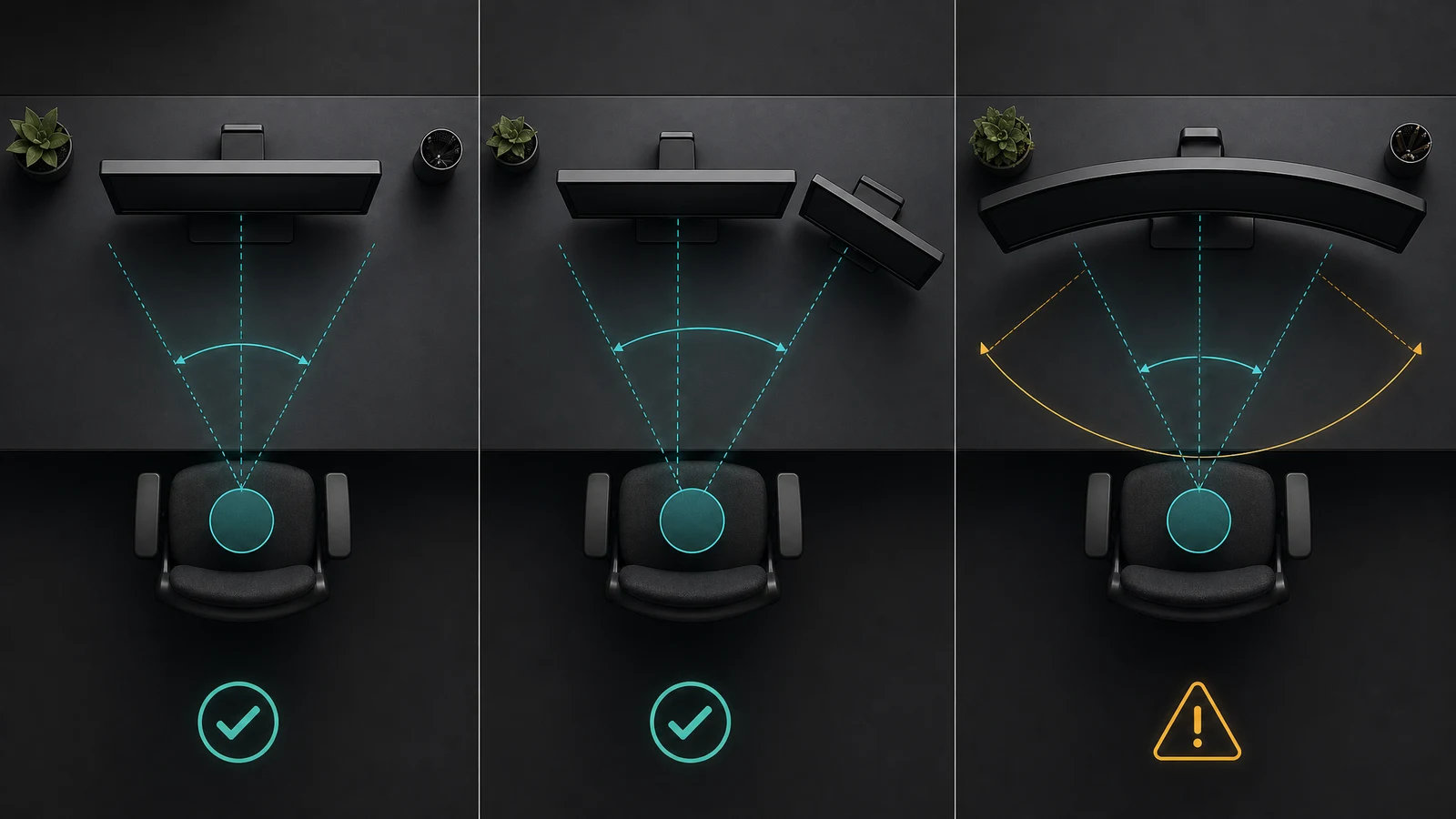
가장 기본적이고 인체공학적으로 설정하기 쉽습니다. 모니터를 몸 정중앙에 배치하면 됩니다.
여러 창을 띄울 수 있지만, CCOHS의 지적처럼 너무 넓은 화면은 목 회전을 증가시켜 피로를 유발할 수 있습니다. 듀얼 모니터를 쓴다면 주 모니터를 정면에 두고, 보조 화면을 시야에서 35도 이상 벗어나지 않도록 배치하는 것이 좋습니다. 필요에 따라 보조 화면은 유동적인 위치 변경이 가능한 제품을 고려해 볼 수도 있습니다. 휴대용 모니터 장단점
사기 전 5분 체크리스트
결제 버튼을 누르기 전, 마지막으로 다음 항목을 점검해 보세요.
내 책상에서 50cm 이상의 시청 거리가 나오는가?
기본 제공 스탠드나 모니터 암으로 화면 상단을 내 눈높이에 맞출 수 있는가?
모니터를 놓을 자리에 창문 빛이나 조명 반사가 심하지 않은가?
내가 사용하는 노트북의 단자(HDMI, USB-C 등)와 호환되는가?
가장 편한 모니터는 책상 위 배치에서 결정된다
가장 훌륭한 업무용 모니터는 스펙표의 숫자가 가장 높은 제품이 아니라, 내 책상 위에서 가장 편안한 자세를 만들어주는 제품입니다. 해상도와 크기를 정하기 전, 오늘 살펴본 배치 거리, 시선의 높이, 연결 편의성을 먼저 고려한다면 장기적으로 눈과 목이 모두 편안한 홈오피스를 완성할 수 있을 것입니다.
자주 묻는 질문
모니터 블루라이트가 눈 건강을 해치나요?
미국 안과학회(AAO)에 따르면 스마트폰이나 모니터의 블루라이트가 눈을 손상시킨다는 과학적 근거는 없습니다. 화면을 오래 볼 때 느끼는 피로는 블루라이트 자체가 아니라, 화면에 집중하면서 눈 깜빡임이 줄어들어 발생하는 ‘디지털 눈 피로’와 안구 건조 때문입니다.
눈을 편안하게 하려면 모니터 높이는 어떻게 맞추나요?
화면의 맨 윗부분이 사용자의 눈높이와 같거나 약간 아래에 위치하는 것이 좋습니다. 화면 중심을 볼 때는 시선이 수평에서 15~20도 정도 아래를 향하는 것이 일반적인 출발점입니다. 다만 이는 절대적인 규칙은 아니므로 본인의 자세와 목의 편안함에 따라 조금씩 조절해야 합니다.
무조건 화면이 큰 모니터가 업무에 좋나요?
반드시 그렇지는 않습니다. 화면이 넓어지면 한눈에 파악하기 위해 모니터와 더 멀리 떨어져야 하며(충분한 책상 깊이 필요), 좌우 끝을 보기 위해 목을 회전하는 횟수가 늘어납니다. 잘못 배치된 큰 모니터나 울트라와이드 모니터는 오히려 목과 어깨의 피로를 유발할 수 있습니다.
모니터를 볼 때 눈 피로를 줄이는 가장 효과적인 방법은 무엇인가요?
화면 밝기를 주변 조명과 비슷하게 맞추고, 창문 등 외부 빛이 화면에 반사되지 않게 배치하세요. 가장 중요하고 효과적인 방법은 미국 안과학회와 검안사협회가 권장하는 ’20-20-20 규칙’입니다. 20분마다 20피트(약 6m) 이상 떨어진 물체를 20초 동안 바라보며 눈의 근육을 쉬게 하고 의식적으로 눈을 깜빡여야 합니다.
참고한 공식 자료
공식 출처 보기 → OSHA Computer Workstations eTool – Monitors
공식 출처 보기 → CCOHS Office Ergonomics – Positioning the Monitor
공식 출처 보기 → American Academy of Ophthalmology – Blue Light
공식 출처 보기 → American Optometric Association – Computer vision syndrome