
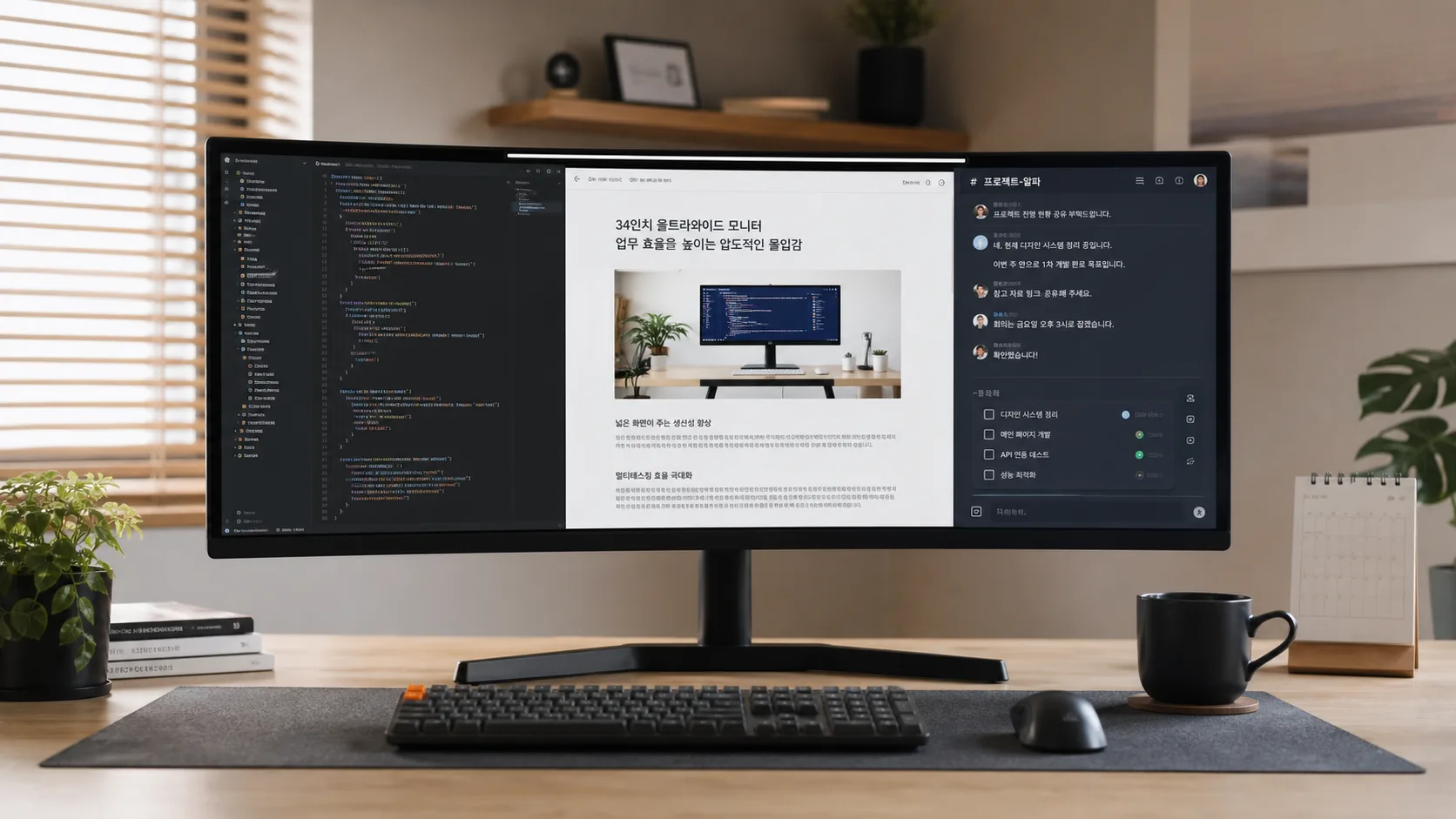
업무 생산성을 높이기 위해 듀얼모니터 구성을 고민하다 보면 필연적으로 중앙의 거슬리는 베젤과 복잡해지는 책상 위 선 정리에 피로감을 느끼게 됩니다. 그 대안으로 떠오르는 것이 바로 21:9 비율의 울트라와이드 모니터입니다. 넓은 단일 화면으로 시야의 흐름을 끊지 않는다는 점은 매력적이지만, 공간 차지나 화상 회의 시의 제약 등 고려해야 할 변수도 존재합니다.
이 글에서는 단순한 제품 인상평을 넘어, 제조사 공식 스펙과 인체공학 가이드라인, 그리고 사용자 커뮤니티 및 독립 테스트 사이트의 후기 패턴을 교차 검토하여 34인치 울트라와이드 모니터가 나의 업무 환경에 적합한지 판단할 수 있는 기준을 제시합니다.
먼저 결론
창 전환 감소
중앙 베젤이 없는 단일 화면으로 문서, 코딩, 영상 편집 등 다중 창 작업에서 창 전환 부담을 줄일 수 있습니다.
데스크셋업 변수
KVM 스위치와 USB-C 전력 공급 지원 여부에 따라 노트북 연결 편의성이 크게 갈립니다.
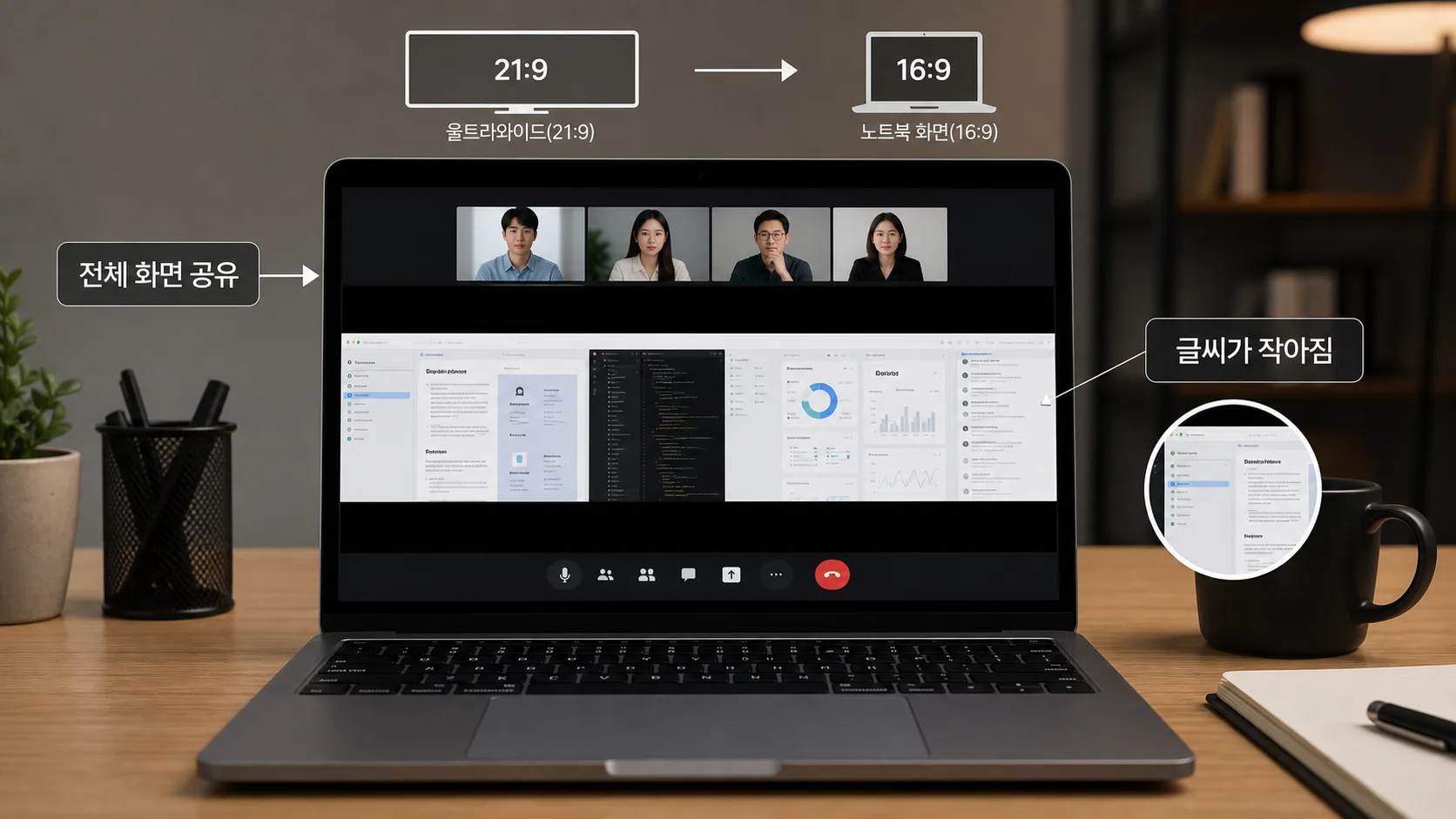
화면 공유 한계
21:9 전체 화면 공유는 16:9 화면을 보는 상대에게 글씨가 작게 보일 수 있어 창 단위 공유 습관이 필요합니다.
물리적 공간 요구
인체공학적 배치를 위해 모니터 암 사용 또는 충분한 책상 깊이 확보가 중요합니다.
업무 환경별 활용도
독립 테스트 사이트 및 기술 커뮤니티의 사용자 후기 메타분석을 통해 확인된 업무 유형별 장단점 패턴은 다음과 같습니다.
문서 작업 및 스프레드시트
좌우로 긴 엑셀 시트를 스크롤 없이 한눈에 볼 수 있으며, 웹 브라우저와 참고 문서를 1:1 비율로 나란히 띄우는 작업에 유리합니다.
코딩 및 개발 환경
IDE와 디버깅 창, 터미널, 웹 브라우저를 한 화면에 배치할 수 있어 긍정적인 평가가 자주 보입니다.
영상 편집
타임라인을 길게 펼쳐놓고 작업할 수 있어 울트라와이드 폼팩터의 장점이 크게 드러나는 분야입니다.
회의 및 화면 공유
가장 불만이 반복되는 지점입니다. 전체 화면 대신 창 단위 공유를 익혀야 합니다.
노트북 도킹 환경
USB-C 허브와 KVM이 내장된 업무용 모델은 편하지만, 게이밍 모델은 이를 지원하지 않는 경우가 많습니다.
34인치 모델 스펙은 이렇게 읽습니다
울트라와이드 모니터를 선택할 때는 게이밍용과 사무용 스펙의 차이를 명확히 봐야 합니다. 다음은 시장의 대표적인 34인치 WQHD 모델 3종의 공식 스펙을 비교한 내용입니다.
Samsung Odyssey G5 G55T
목적: 게이밍 중심
패널 / 주사율: VA / 165Hz
곡률: 1000R
USB-C / KVM: 미지원, DP와 HDMI 중심
VESA: 75 x 75 mm
LG 34WQ75C-B
목적: 업무/생산성 중심
패널 / 해상도: IPS / 3440 x 1440
연결: USB Type-C, RJ-45 LAN
부가 기능: built-in KVM
스탠드: 높이/틸트 조절
Dell P3424WE
목적: 업무/생산성 중심
패널 / 주사율: IPS / 60Hz
연결: USB-C 최대 90W, RJ45, USB hub
부가 기능: KVM ports
VESA: 100 x 100 mm
삼성 오디세이 G5와 같은 게이밍 모델은 주사율이 높고 1000R이라는 강한 곡률로 게임 몰입감을 주지만, 업무용으로 필요한 USB-C 포트나 KVM 스위치가 빠져 있습니다. 반면 LG와 Dell의 업무용 모델은 주사율은 60Hz로 낮지만, 단일 케이블로 노트북 충전과 LAN 연결, 주변기기 공유가 가능해 데스크셋업을 간결하게 만들 수 있습니다.

분할 화면은 설정까지 봐야 합니다
울트라와이드 모니터의 광활한 화면을 제대로 활용하려면 창 분할 소프트웨어 사용이 권장됩니다. Windows 환경에서는 Microsoft PowerToys의 FancyZones처럼 구역을 정해두는 방식이 실용적입니다.
구매 전 7가지 체크
스탠드의 발이 크고 앞뒤 부피가 큽니다. CCOHS의 모니터 위치 기준처럼 viewing distance는 상황에 맞춰 조정해야 하므로, 화면이 너무 가까워지지 않는지 먼저 봐야 합니다.
모니터 암을 사용할 계획이라면 VESA 규격과 모니터 암의 최대 하중을 반드시 공식 스펙 시트에서 확인하세요.
1000R은 가장자리까지의 거리를 줄이는 방향이지만, 엑셀이나 CAD 작업에서 직선이 휘어 보인다고 느끼는 사용자도 있습니다.
노트북을 주력으로 쓴다면 USB-C 전력 공급과 KVM 유무를 우선 확인하세요.
Zoom이나 Teams에서 전체 화면 공유를 자주 한다면 창 단위 공유로 습관을 바꿀 수 있는지 점검하세요.
34인치 WQHD 3440 x 1440은 넓지만 세로 픽셀 수는 27인치 QHD와 같습니다. 긴 문서와 코드 줄 수가 중요하면 32인치 4K도 비교 대상입니다.
가로 길이가 길어 모니터 양옆 북쉘프 스피커 공간이 부족할 수 있습니다.

맞는 사람과 아닌 사람
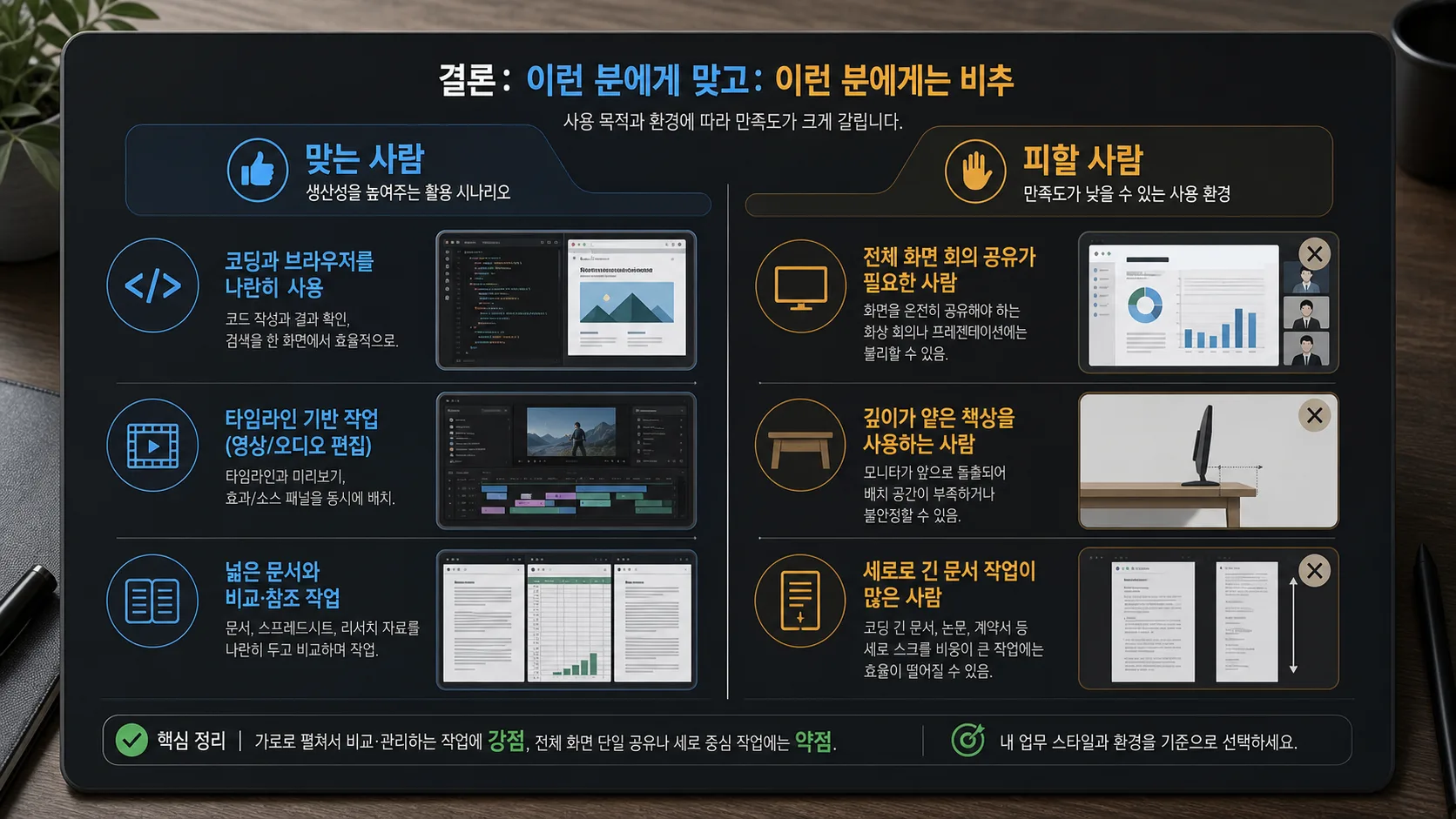
울트라와이드 모니터는 듀얼모니터의 중간 베젤을 없애고 시야의 단절을 막아준다는 점에서 훌륭한 업무 파트너가 될 수 있습니다. 하지만 이는 공간과 포트, 작업 습관이라는 조건이 맞았을 때의 이야기입니다. Nullnote의 분석 기준으로 보면 이 폼팩터는 모든 사람에게 적합한 솔루션은 아닙니다.
이런 분에게 적합합니다
타임라인이 긴 영상/오디오 편집, IDE와 브라우저를 나란히 두는 개발 작업, 베젤 없는 넓은 화면을 원하는 책상 환경에 잘 맞습니다.
이런 분은 피하는 것이 좋습니다
전체 화면 공유가 잦거나, 세로로 긴 문서/코드가 더 중요하거나, 책상 깊이가 얕고 기본 스탠드를 써야 하는 환경은 신중해야 합니다.
FAQ
Q1. 34인치 울트라와이드 모니터의 세로 높이는 일반 모니터 몇 인치와 비슷하나요?
공식 규격 기준으로 34인치 21:9 모니터의 세로 픽셀 수는 27인치 QHD와 같은 1440px인 경우가 많습니다. 27인치 모니터를 양옆으로 길게 늘린 형태라고 이해하면 쉽습니다.
Q2. 사무용으로 쓸 건데 곡면과 평면 중 어떤 것을 선택해야 하나요?
텍스트나 코드 위주의 작업에서는 완만한 곡면을 선호하는 사용자도 있습니다. 다만 CAD, 포토샵, 3D 모델링처럼 직선과 비율의 왜곡이 없어야 하는 정밀 작업을 한다면 평면 제품을 우선 비교해야 합니다.
Q3. 화면 공유할 때 글씨가 너무 작게 보인다고 하는데 해결 방법이 있나요?
회의 툴에서 화면 전체를 공유하지 말고 창 단위로 공유하거나 화면의 일부 영역만 공유하는 기능을 사용해야 합니다. PowerToys FancyZones처럼 영역을 정해두고 해당 창만 공유하는 습관을 들이면 이 문제를 줄일 수 있습니다.